1、第一步,使用WPS打开电脑上的word文档。

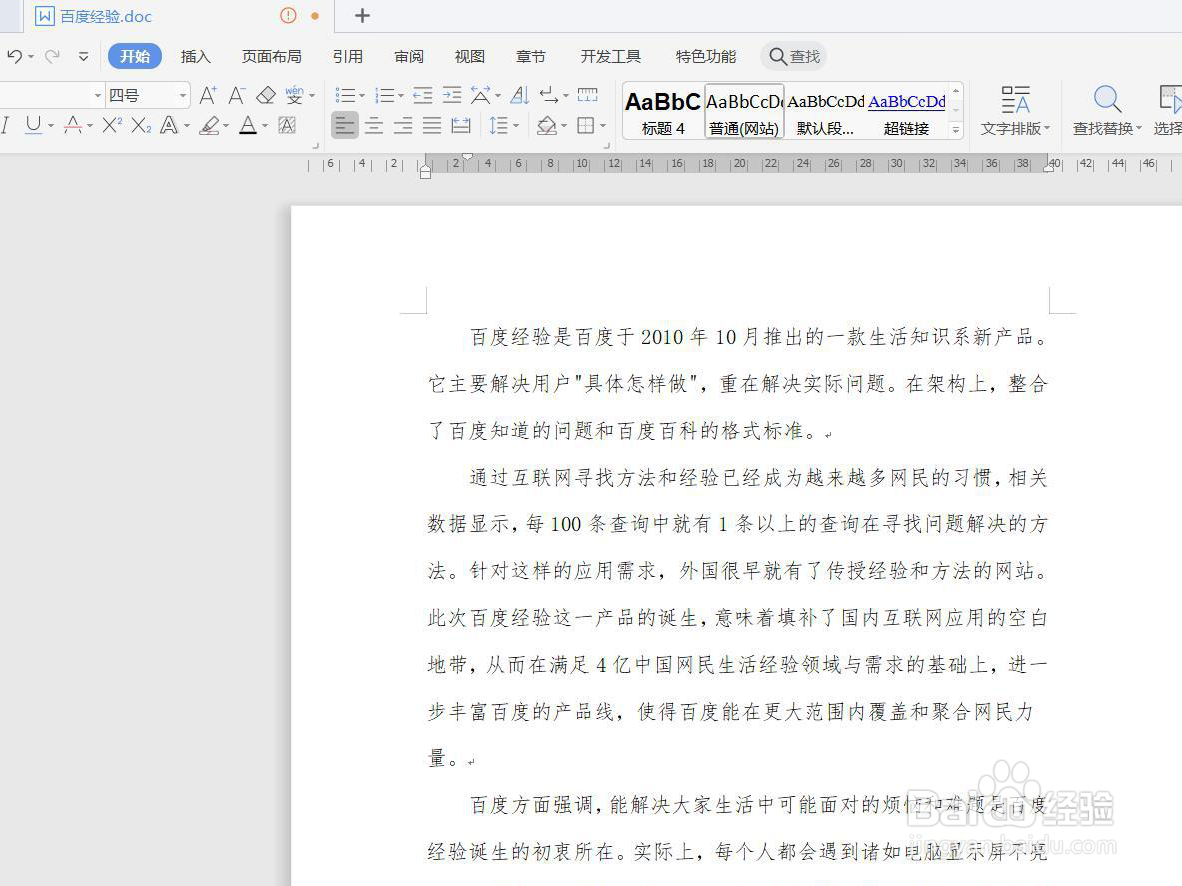
2、第二步,如下图所示,此时文档是没有分栏的。
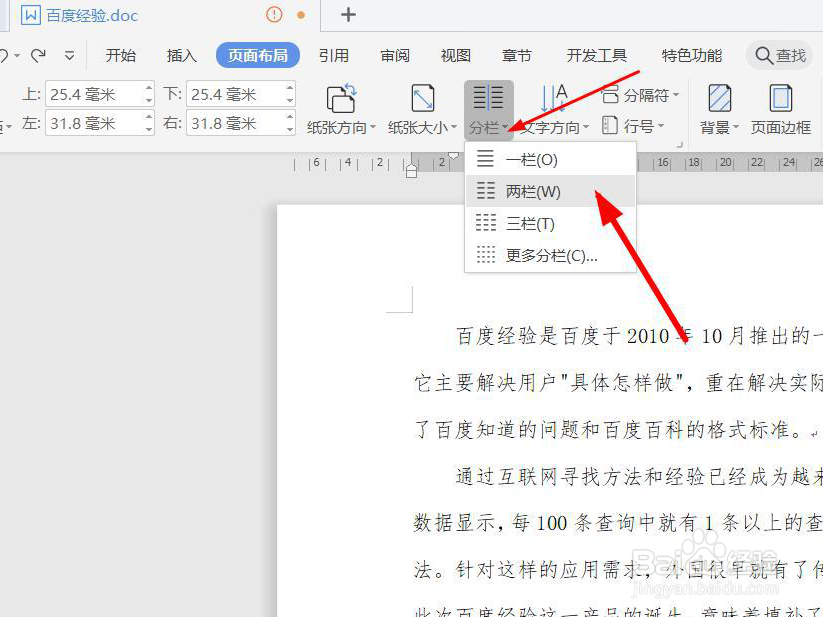
3、第三步,点击功能区里的【页面布局】。

4、第四步,接着点击【分栏】,弹出一个选项页面,常规分栏是一到三栏,直接选择即可,但如果想有更多操作,比如加分割线,我们要点击【更多分栏】。
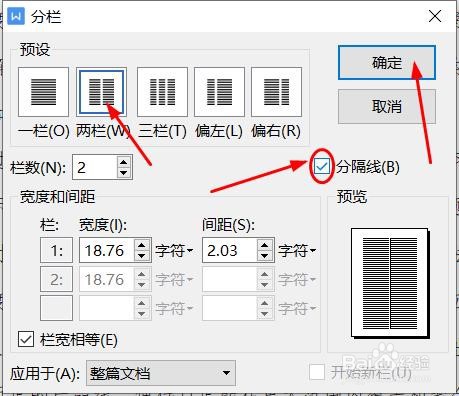
5、第五步,点击更多分栏后,首先选择栏数,我这里选择的是两栏,然后勾选【分割线】,最后点击【确定】即可。
6、最后一步,返回文档,这时可以看到,文章已经分成两栏并且加了分割线,页面更加美观。

时间:2026-04-27 23:25:44
1、第一步,使用WPS打开电脑上的word文档。
2、第二步,如下图所示,此时文档是没有分栏的。
3、第三步,点击功能区里的【页面布局】。
4、第四步,接着点击【分栏】,弹出一个选项页面,常规分栏是一到三栏,直接选择即可,但如果想有更多操作,比如加分割线,我们要点击【更多分栏】。
5、第五步,点击更多分栏后,首先选择栏数,我这里选择的是两栏,然后勾选【分割线】,最后点击【确定】即可。
6、最后一步,返回文档,这时可以看到,文章已经分成两栏并且加了分割线,页面更加美观。
