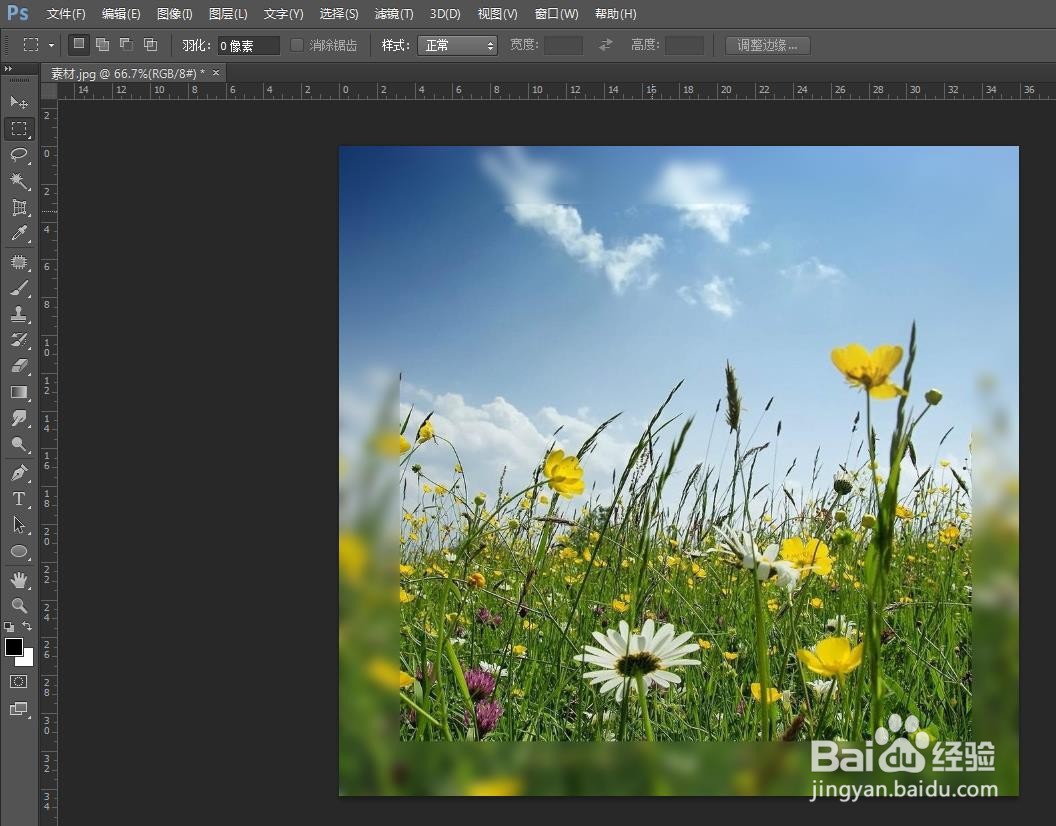
ps怎么把边缘模糊化

 时间:2024-10-16 14:40:30

我们在修图的时候,总是喜欢给图片加上各种效果,比如:模糊效果或者渐变效果,那么ps怎么把边缘模糊化呢?下面就来介绍一下ps中把边缘模糊化的方法,希望对你有所帮助。

ps怎么把边缘模糊化

工具/原料

软件版本:Adobe Photoshop CS6(13.0×32版)

操作系统:win7系统

ps怎么把边缘模糊化

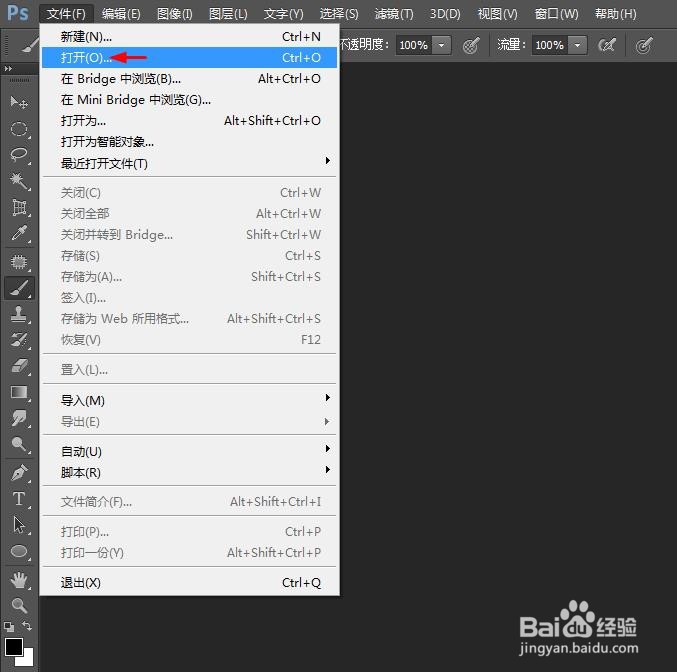
1、第一步:打开ps软件,选择菜单栏“文件--打开”。
ps怎么把边缘模糊化

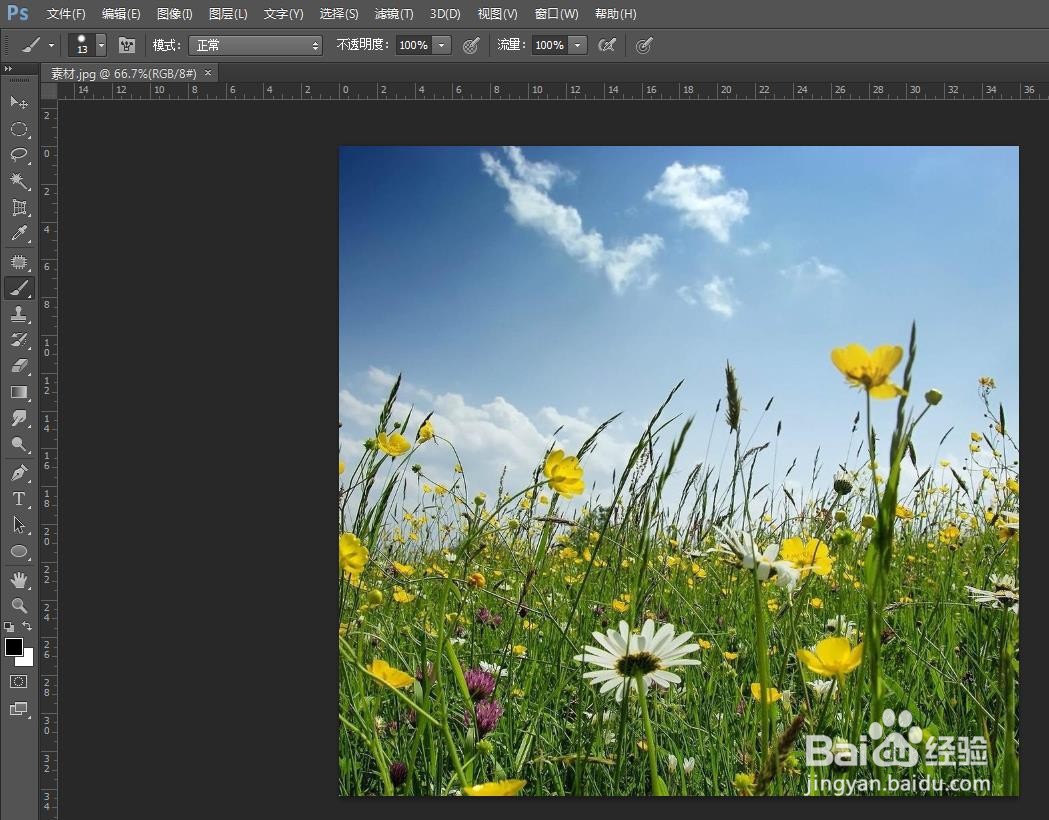
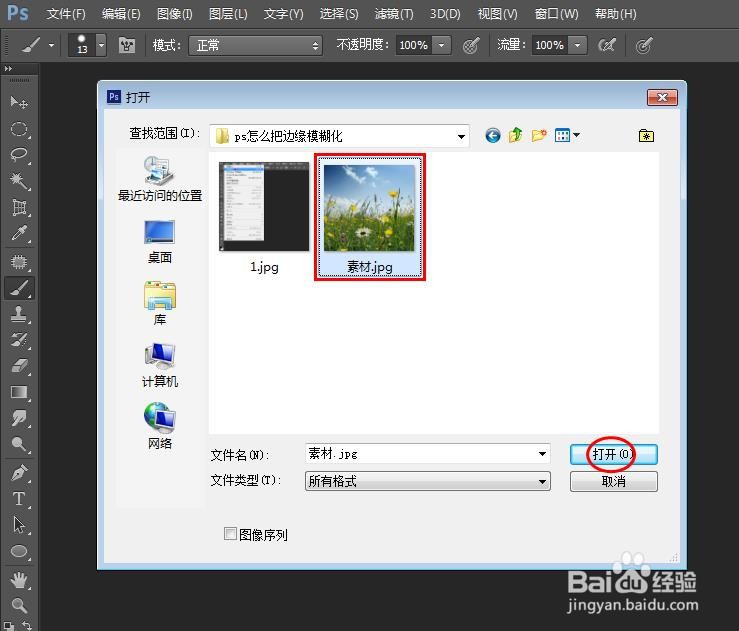
2、第二步:在弹出的对话框中,选择一张需要将边缘模糊化的图片,单击“打开”按钮。
ps怎么把边缘模糊化ps怎么把边缘模糊化

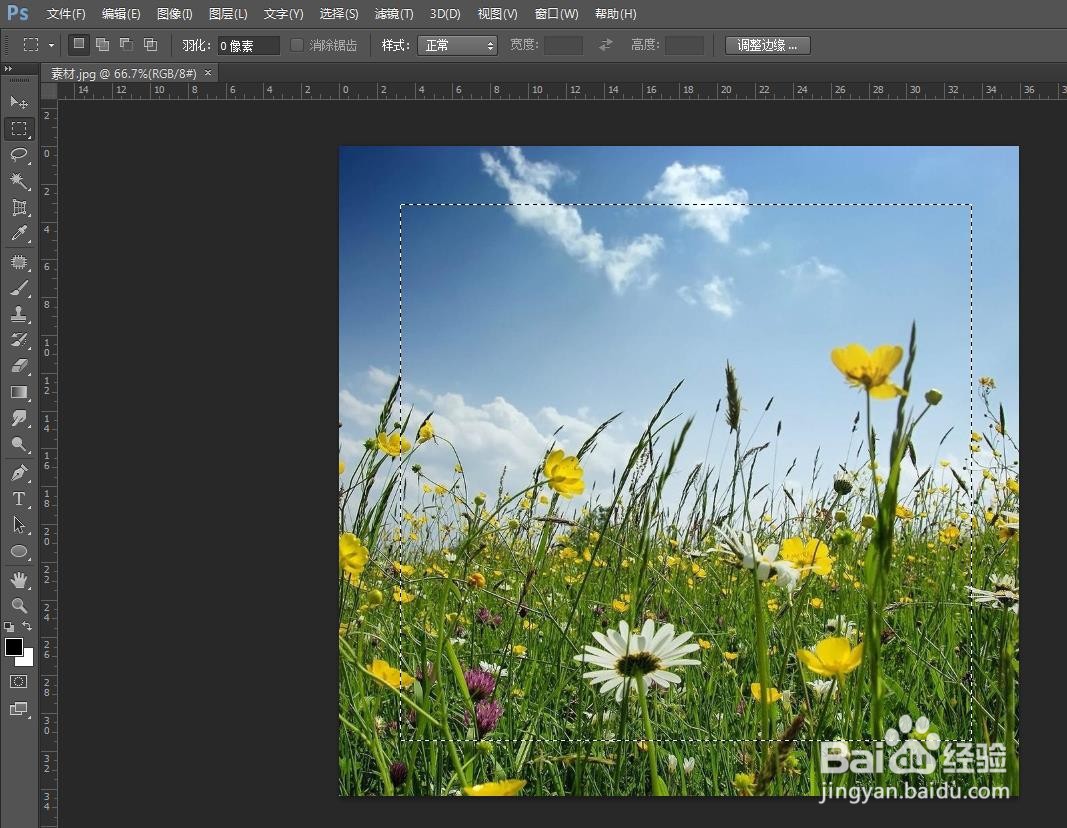
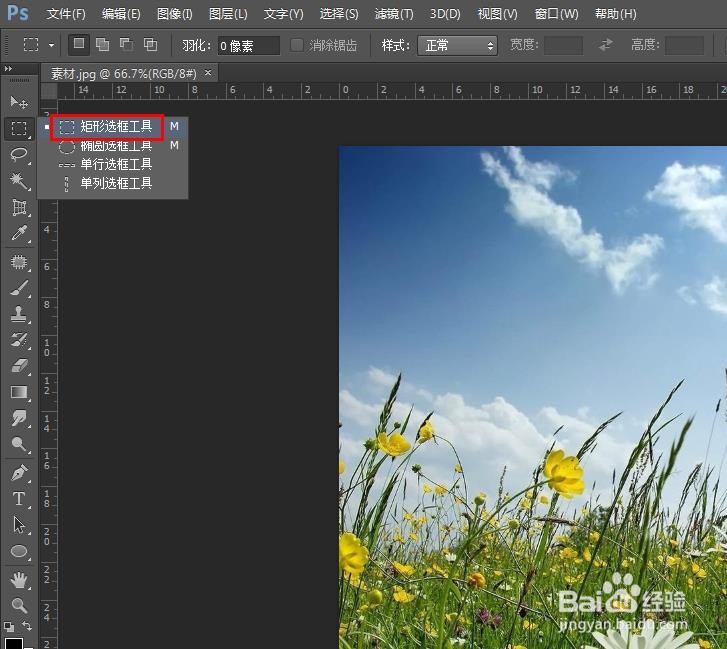
3、第三步:在左侧的工具栏中选择“矩形选框工具”,选中图片中的部分区域,留出图片的边缘部分。
ps怎么把边缘模糊化ps怎么把边缘模糊化

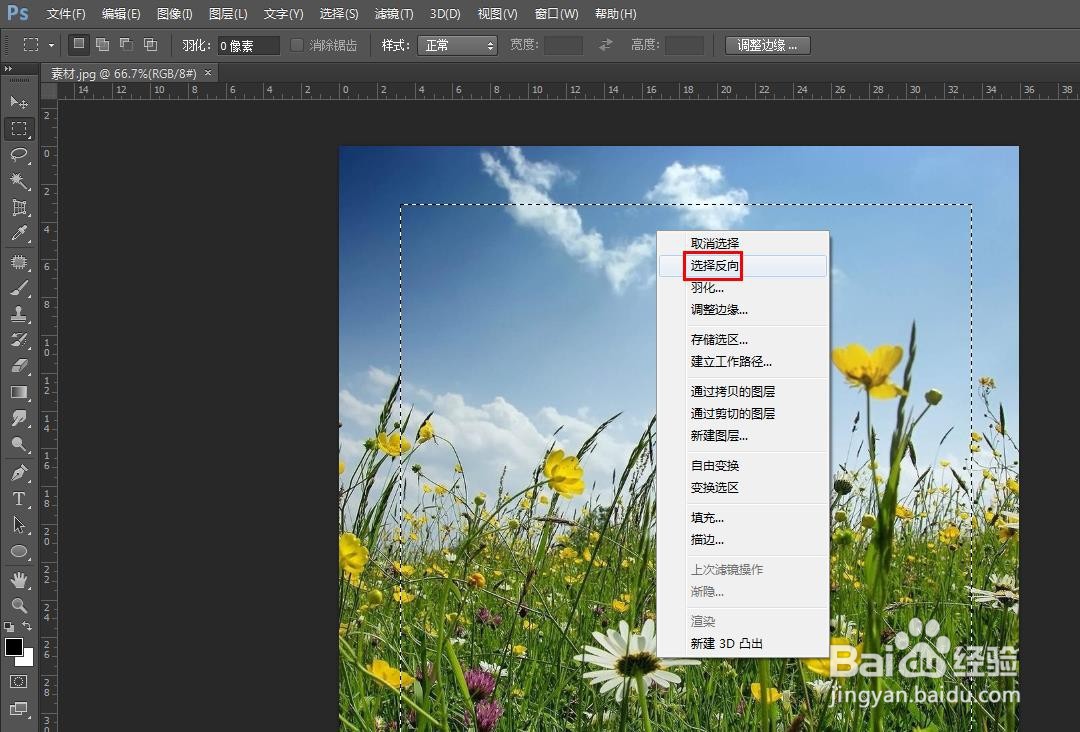
4、第四步:在选区中,单击鼠标右键,选择“选择反向”,选中图片的边缘。

ps怎么把边缘模糊化ps怎么把边缘模糊化

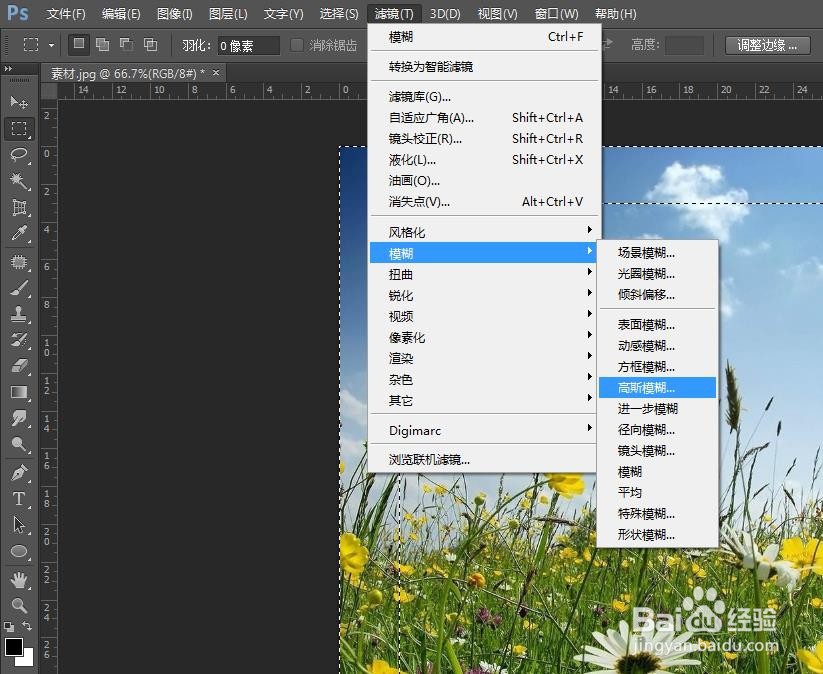
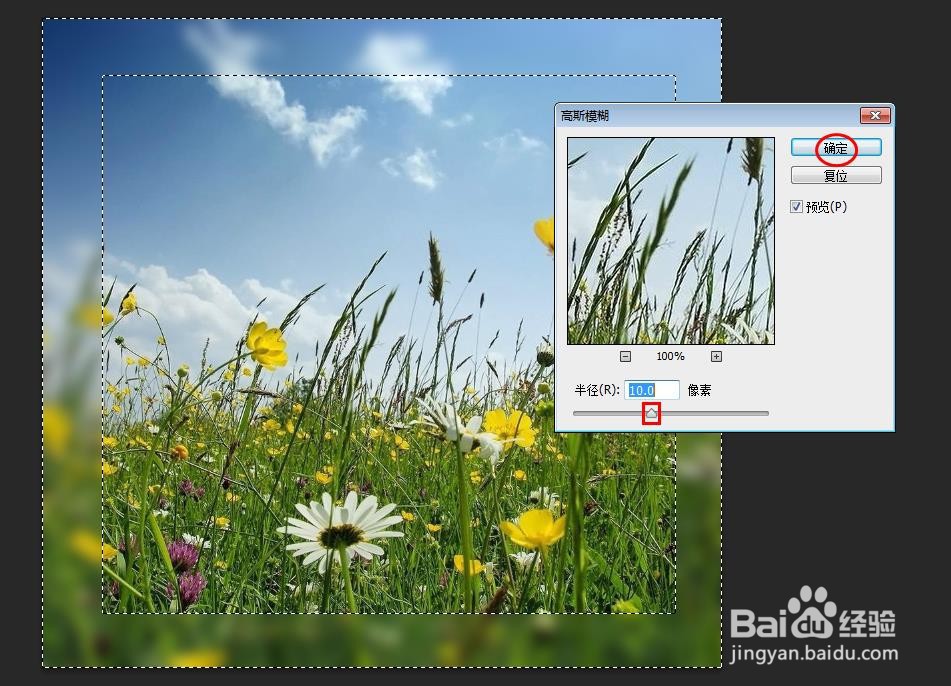
5、第五步:在菜单栏“滤镜”中选择“模糊--高斯模糊”。

ps怎么把边缘模糊化

6、第六步:在弹出的“高斯模糊”对话框中,调节半径,改变模糊程度,调整完成后,单击“确定”按钮。
ps怎么把边缘模糊化

7、第七步:按下Ctrl+D键,取消选区,完成图片边缘模糊操作。

ps怎么把边缘模糊化
  • PS中怎样淡化图形的边缘
  • ps怎么让指定区域渐变
  • ps模糊边缘融入背景
  • ps如何做逐渐淡化效果
  • ps抠图后怎么模糊边缘
  • 热门搜索
    江苏旅游景点介绍 公司旅游通知 宁波旅游景点大全 泰国曼谷旅游攻略 峨眉山旅游价格 全国假日旅游部际协调会议办公室 贵州旅游景点地图 桂林旅游景点介绍 12月去哪里旅游最好 深圳西冲旅游攻略