1、插入单行、单列
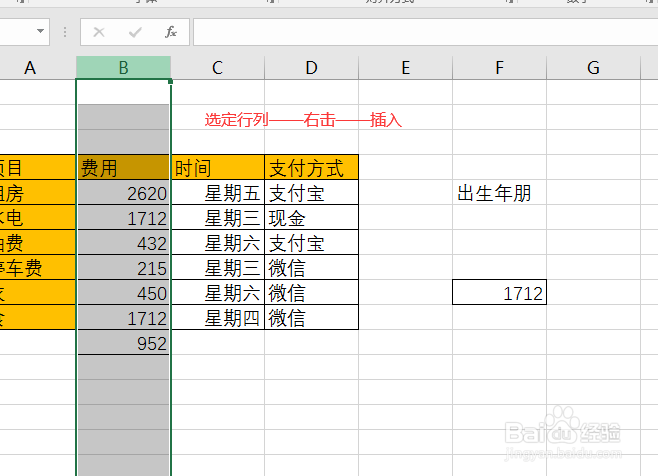
选定行列(或定位行列)——功能区命令
选定行列,鼠标右键——插入
在单元格上点鼠标右键——插入



2、插入多行、多列
先选定多行多列,再插入
(掺入的行或列,与上一行的行高相同,或与前一列的列宽相同)


3、删除单行、单列
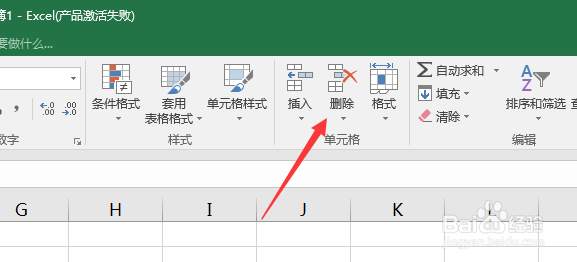
选定行列(或定位行列)——功能区命令
选定行列,鼠标右键——删除
在单元格上点鼠标右键——删除


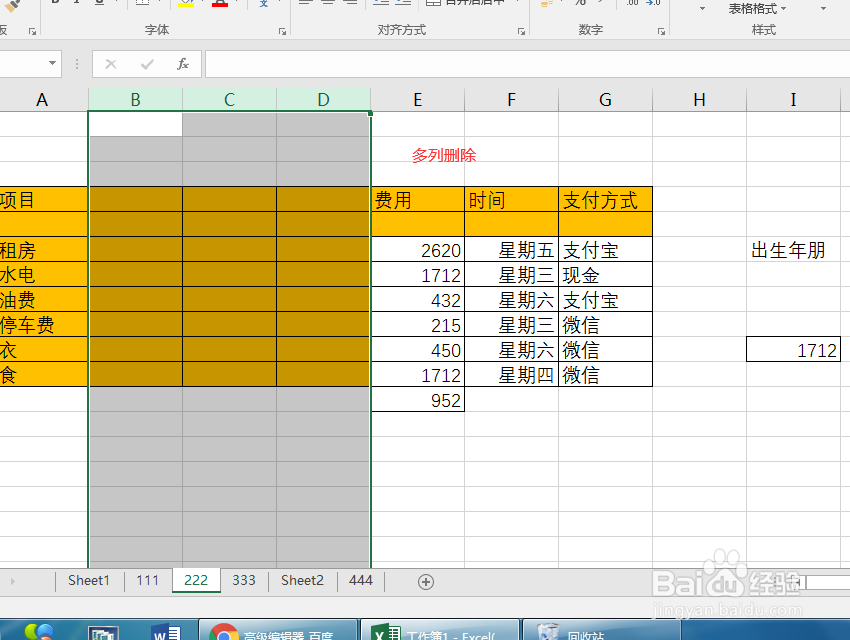
4、删除多行、多列
先选定多行多列,再删除

1、①选定行或列(多行多列)——功能性区命令

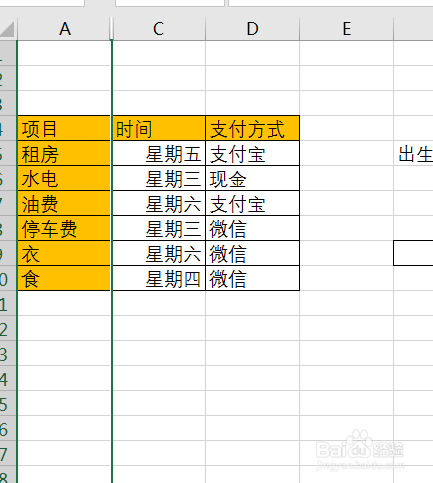
2、②选定行或列(多行多列)——鼠标右键——隐藏、取消隐藏


时间:2026-05-07 19:33:39
1、插入单行、单列
选定行列(或定位行列)——功能区命令
选定行列,鼠标右键——插入
在单元格上点鼠标右键——插入
2、插入多行、多列
先选定多行多列,再插入
(掺入的行或列,与上一行的行高相同,或与前一列的列宽相同)
3、删除单行、单列
选定行列(或定位行列)——功能区命令
选定行列,鼠标右键——删除
在单元格上点鼠标右键——删除
4、删除多行、多列
先选定多行多列,再删除
1、①选定行或列(多行多列)——功能性区命令
2、②选定行或列(多行多列)——鼠标右键——隐藏、取消隐藏
