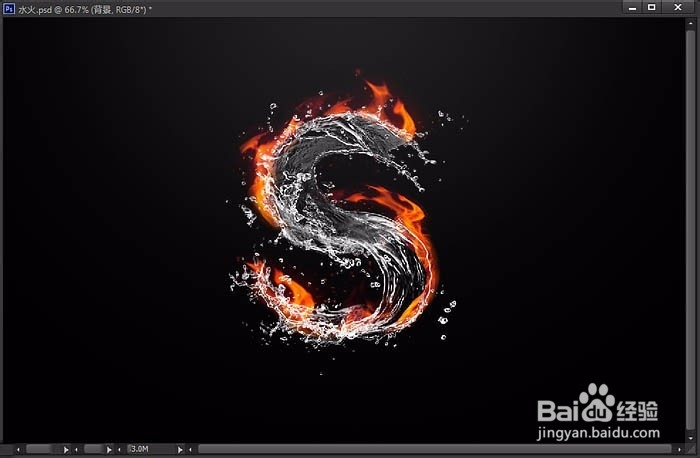
PS字体效果:水与火之S形

 时间:2026-02-14 10:16:21

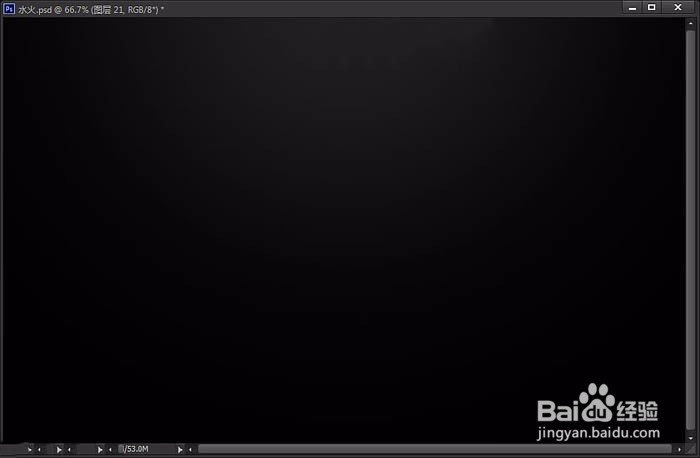
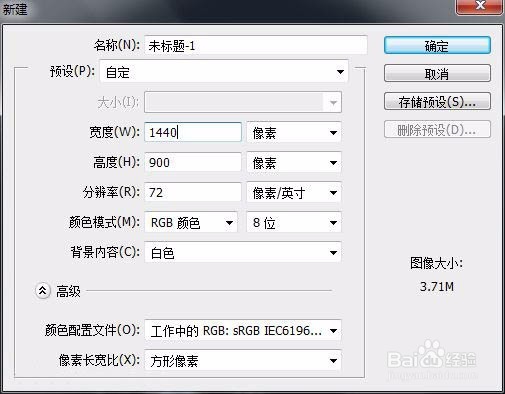
1、新建一个1400*900像素

PS字体效果:水与火之S形

2、填充由上到下拉一个深灰到纯黑径向渐变

PS字体效果:水与火之S形

3、输入字母S形,并用ctrl+t拉到适合的大小,并且降低不透明度

PS字体效果:水与火之S形

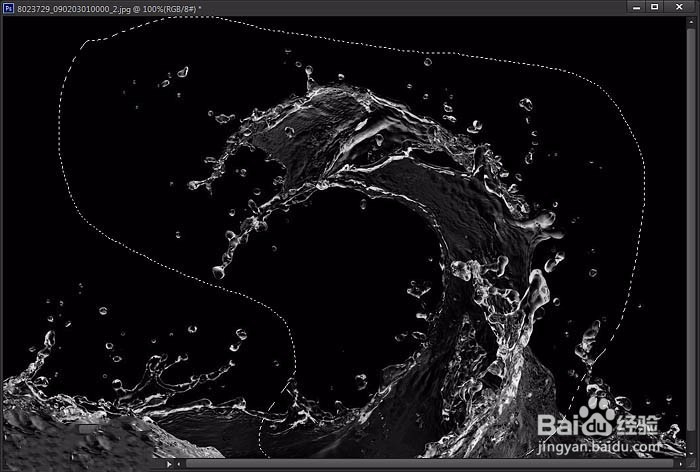
4、拖入水花素材(如果大家有水花笔刷的话可以用笔刷,执行图象~调整~去色,(Shift+Ctrl+u)再执行图象~调整~反相(Ctrl+i)  再用套索工具画出需要的部分

PS字体效果:水与火之S形

PS字体效果:水与火之S形

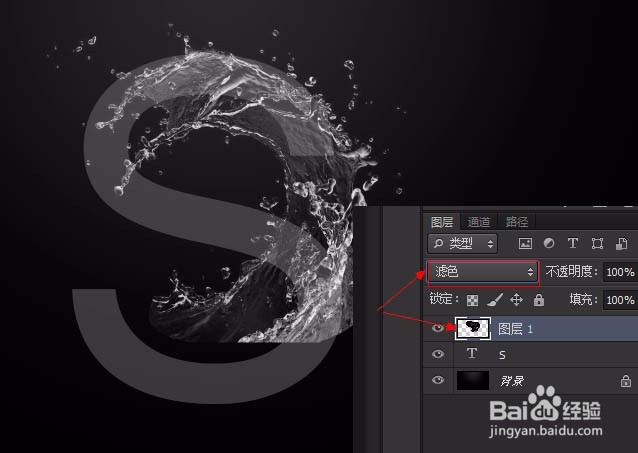
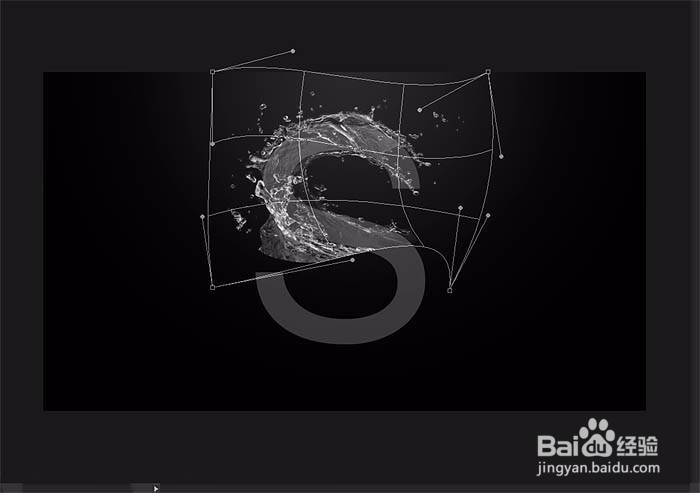
5、拖动素材到S上,执行混合模式为滤色,然后再ctrl+t 变形

PS字体效果:水与火之S形

PS字体效果:水与火之S形

6、用蒙版擦掉你认为多余的部分~用素材做完全部的效果~关闭S那层的眼睛

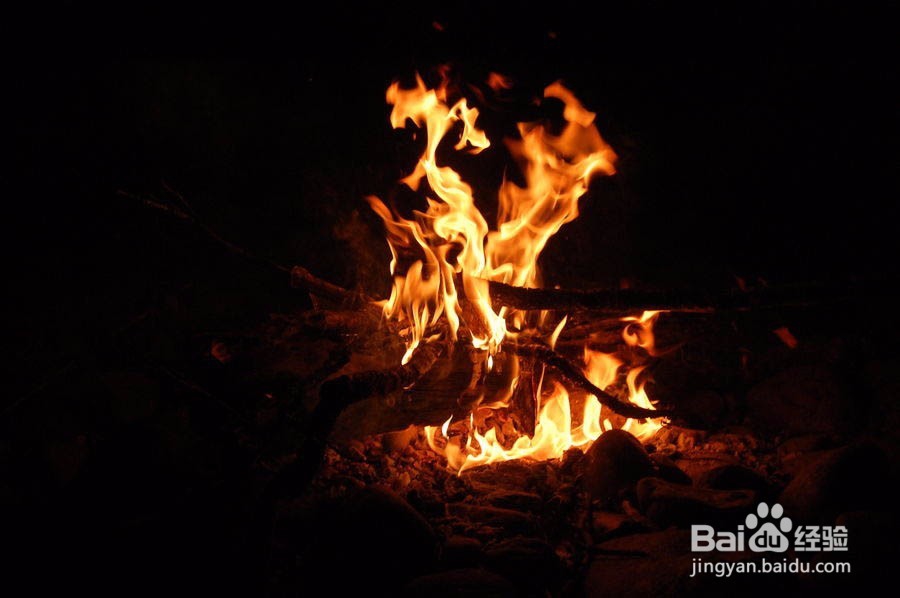
拖入火焰PS素材,执行混合模式滤色,用套索工具画出需要的部分并且使用和水花同样的步骤,完成对火焰素材的变形
PS字体效果:水与火之S形

PS字体效果:水与火之S形

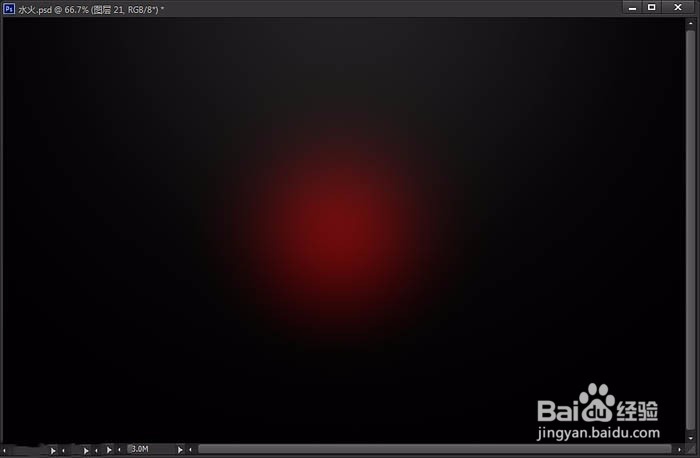
7、在背景图层上用画笔画出一个橘色的圆圈~混合模式为点光

PS字体效果:水与火之S形

PS字体效果:水与火之S形

  • 保卫萝卜4手游白萝卜传奇第三关攻略
  • 阿波尼克号59集攻略
  • 保卫萝卜4太空穿越17关攻略
  • 保卫萝卜4太空穿越30关攻略
  • 保卫萝卜4白萝卜传奇第31关攻略
  • 热门搜索
    辽宁旅游景点介绍 云南旅游景点推荐 去澳大利亚旅游签证 旅游团团购 中国旅游论坛 现在去哪旅游最好 张家界旅游预订 海南旅游购物 清明旅游好去处 北京到九寨沟旅游