solidworks工程图如何改变线型?例如实线改虚线

 时间:2026-02-15 09:55:51

1、打开一张示例的工程图,准备将图中红色箭头所指的实线改成虚线来作为例子
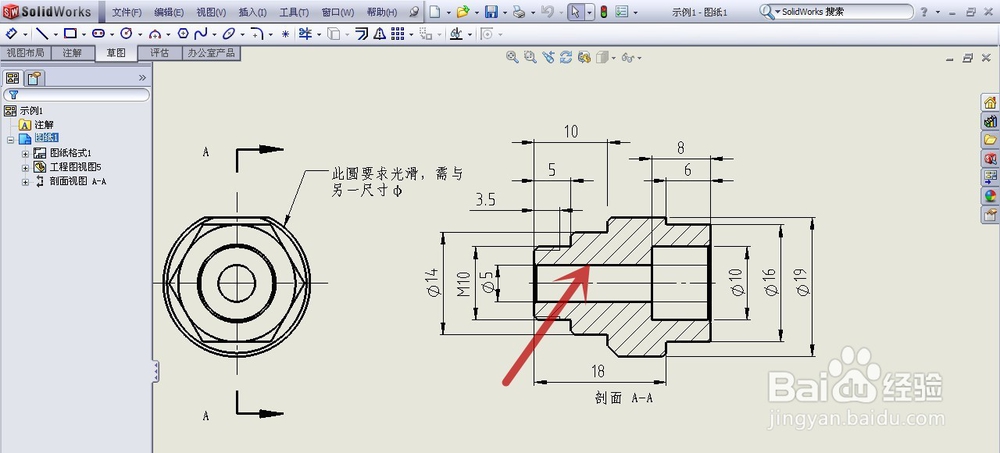
solidworks工程图如何改变线型?例如实线改虚线

2、首先我们要看界面上是否有“线型”工具栏,若没有,则在界面顶部任意位置(图中蓝色箭头所指)单击鼠标右键,在弹出的菜单中点击“线型”(图中红色箭头所指)
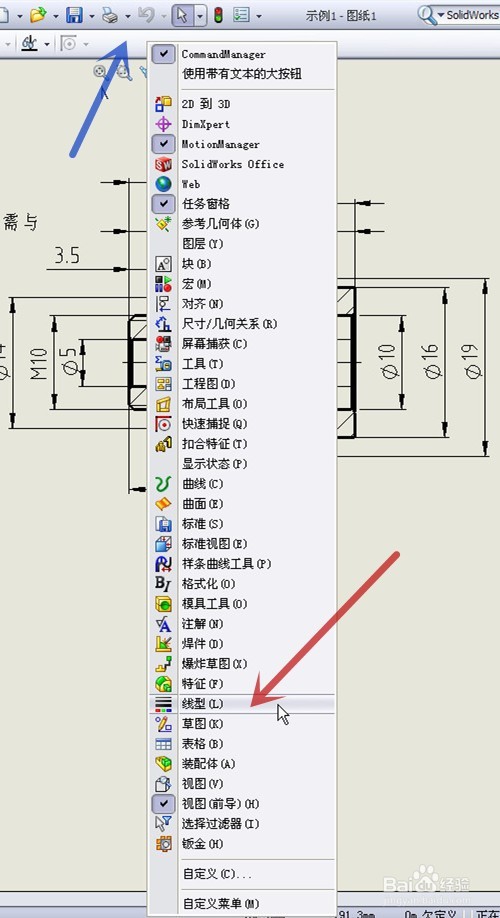
solidworks工程图如何改变线型?例如实线改虚线

3、则在工具栏中会出现“线型”工具栏命令(图中红框)

solidworks工程图如何改变线型?例如实线改虚线

4、先用鼠标左键单击要改变线型的线条(图中红色箭头所指),再点击“线型”工具栏中的“线条样式”命令(图中蓝色箭头所指)

solidworks工程图如何改变线型?例如实线改虚线

5、在弹出的菜单中点击选择“虚线”(图中红色箭头所指)

solidworks工程图如何改变线型?例如实线改虚线

6、得到最终的效果如下图所示(图中红色箭头所指)

完成线条的线型更改

solidworks工程图如何改变线型?例如实线改虚线

  • sw工程图尺寸标注设置
  • solidworks怎么修改标注尺寸字体大小
  • SW如何为工程图添加自动尺寸
  • solidworks工程图中如何修改尺寸线的粗细
  • solidworks工程图怎么标注尺寸
  • 热门搜索
    五一北京旅游 德州旅游景点大全 福建旅游之窗 新西兰旅游报价 福鼎旅游攻略 温州旅游社 安徽旅游景点介绍 佰程旅游网 亳州旅游网 广州市旅游学校
