图解IIS上新建自签名证书并配置HTTPS

 时间:2026-02-14 06:32:44

1、IIS上新建自签名证书打开2008系统,找到【服务器管理器】如图,依次找到,角色---web服务器--internet服务器--服务器证书
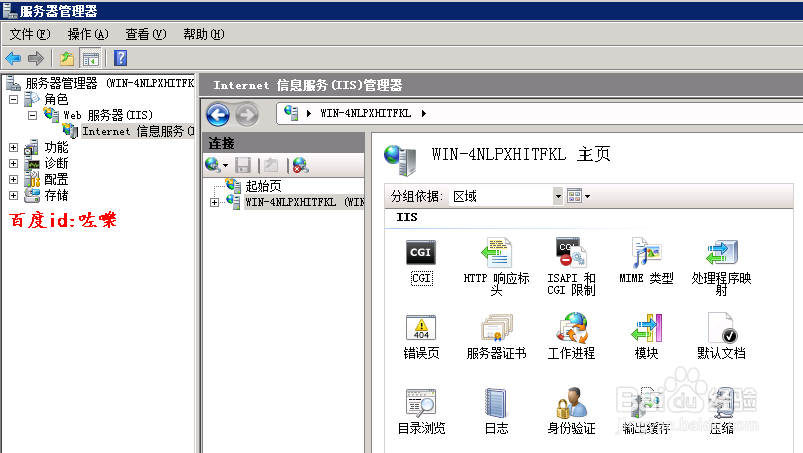
图解IIS上新建自签名证书并配置HTTPS

2、点击【服务器证书】,右侧有个操作--创建证书申请,如图

图解IIS上新建自签名证书并配置HTTPS

3、填写证书申请文件打开的申请证书菜单页面,根据您的情况。填写申请证书文件,注意里面的信息要用英文。

图解IIS上新建自签名证书并配置HTTPS

4、选择证书加密服务器的加密位数,这里左左选2048位数,推荐

图解IIS上新建自签名证书并配置HTTPS

5、然后保存刚刚申请文件,名字可以随便取

图解IIS上新建自签名证书并配置HTTPS

6、申请证书把刚刚申请的证书文件,提交给证书颁发机构。获取证书

图解IIS上新建自签名证书并配置HTTPS

7、得到证书之后,点击【服务器证书】操作右侧的  完成证书申请

图解IIS上新建自签名证书并配置HTTPS

8、导入ssl证书

导入已经申请好的ssl证书,然后设置一个好记的名字(咗嚛推荐用你访问的域名,如www.zuoyo.top)

图解IIS上新建自签名证书并配置HTTPS

9、IIS怎么配置https导入好证书之后,右击编辑需要配置https的站点。添加https网站绑定,注意如图 ssl证书勾选刚刚导入的证书,确定即可
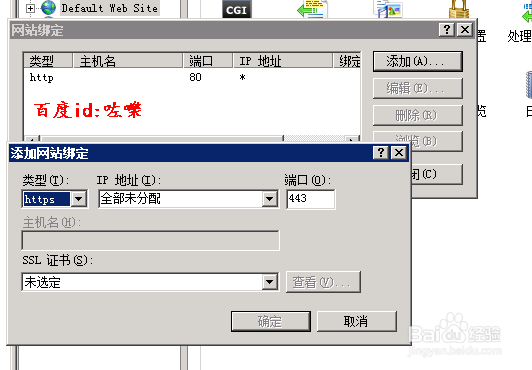
图解IIS上新建自签名证书并配置HTTPS

10、以上就完成了SSL的证书导入,和https的配置了。如果外网要能访问https,还需要设置防火墙对外开放ssl的端口
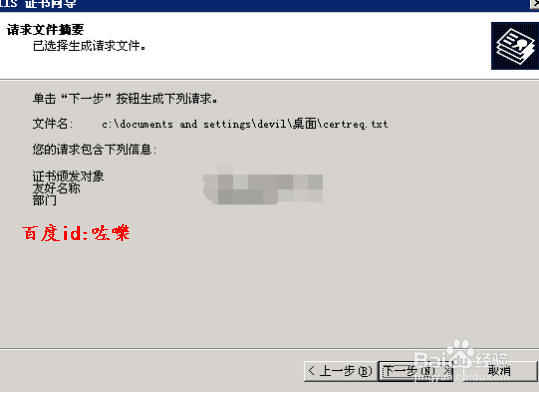
图解IIS上新建自签名证书并配置HTTPS

  • 使用xshell连接Linux服务器
  • 批处理bat的跨盘符目录切换
  • 修改注册表可禁止查看隐藏文件、文件夹和驱动器
  • CentOS7 安装Python开发环境
  • windows编程中,什么是“窗口过程”
  • 热门搜索
    山西旅游团 丹东凤凰山旅游 吉林旅游攻略 南非旅游景点 济南好玩的旅游景点 上海旅游集散中心网站 阜平旅游景点 苏州市旅游景点 去山西旅游 湖北旅游景点推荐
