excel工作表如何设置不能输入重复的数?

 时间:2026-02-14 12:15:47

1、以新建工作表为例。把A列设置不能输入重复数值。

在A1单元格点下,选中A1单元格。

然后,在工作表上方的菜单栏中顺序点:数据--有效性;

excel工作表如何设置不能输入重复的数?

excel工作表如何设置不能输入重复的数?

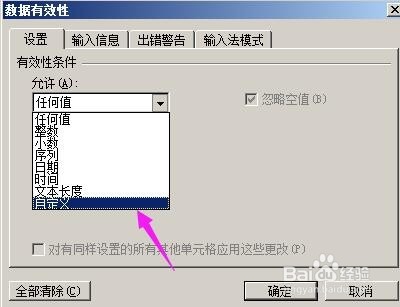
2、弹出“数据有效性”设置框。

在“允许”的小诉拒裕三角形光选点下,

excel工作表如何设置不能输入重复的数?

excel工作表如何设置不能输入重复的数?

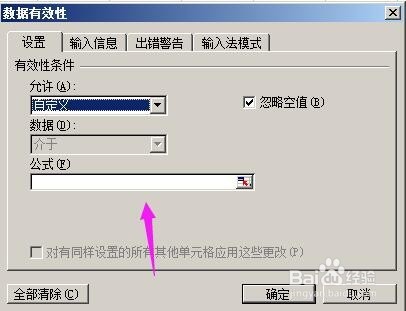
3、弹出的下拉菜单中点“自定义”;

下方即显出填写公式的编辑框。

excel工作表如何设置不能输入重复的数?

excel工作表如何设置不能输入重复的数?

4、在框内输入公式:=COUNTIF($A$1:A1,A1)=1

然后,再点下设置框的“出错警告”这里。

excel工作表如何设置不能输入重复的数?

excel工作表如何设置不能输入重复的数?

5、转到“出错警告”设置页;

在“输入无效数据时显示出警告”打上勾。

在“标题”这里输入“重复”;

然后点确定。

excel工作表如何设置不能输入重复的数?

6、A1单元格即设置好,然后光标点下A1单元格,再在单元格的右下角点住不放手,一直往裹撤下拖,拖到A列数据截止的单元格。

光标在其它单元格点下,A列蓝色背景消失;

excel工作表如何设置不能输入重复的数?

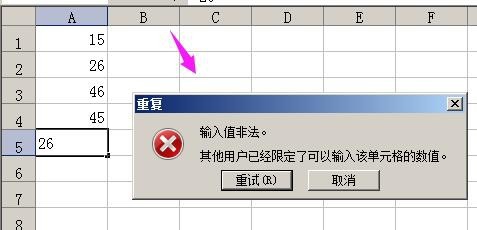
7、然后,开始输入数值。当有数值重复输入时,工作表显出警报。如图所示。

excel工作表如何设置不能输入重复的数?

  • 日期函数的用法(利用日期函数计算年龄)
  • excel使用函数计算奇数个数
  • Excel表格中怎样设置一列中不能输入重复值
  • excel单元格设置只能录入5位数字或文本
  • excel中如何判断闰年或平年
  • 热门搜索
    米亚罗旅游攻略 沈阳到海南旅游专列 邵家楼旅游攻略 深圳五一去哪旅游好 山东清明节旅游好去处 英国旅游签证新政策 组团旅游网 浙江西塘旅游攻略 广西有哪些旅游景点 夏门旅游景点大全