Win10网络显示红叉不能上网怎么办

 时间:2024-11-08 08:40:48

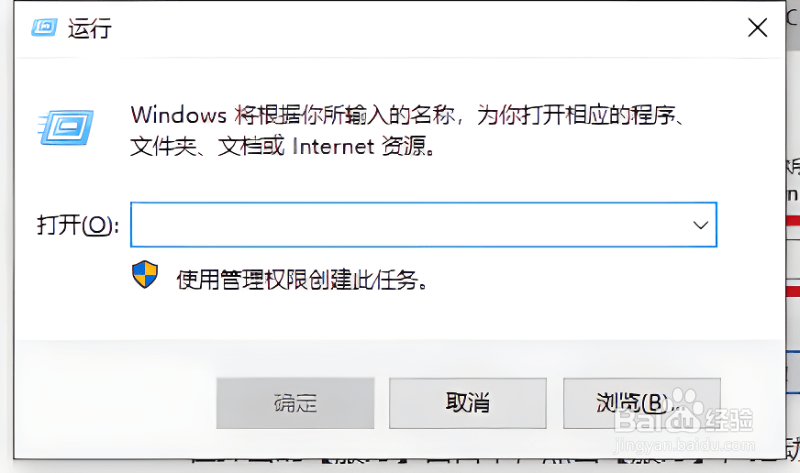
1、同时按住键盘上的 win +R 键,出现一个“运行”窗口。
Win10网络显示红叉不能上网怎么办

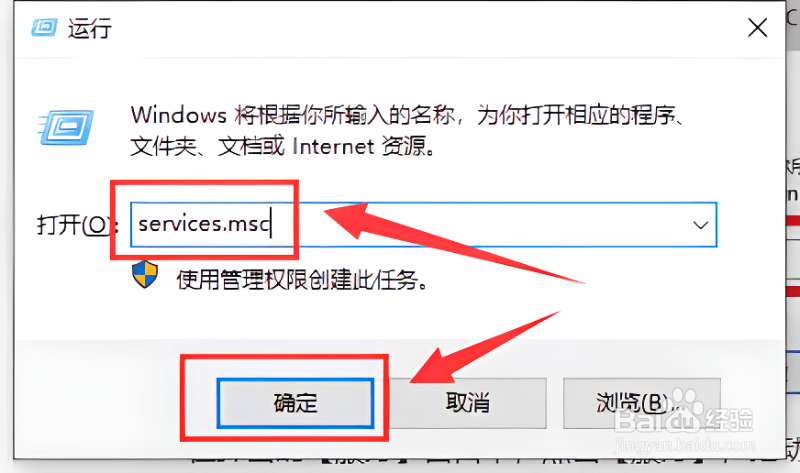
2、在“运行”窗口的输入栏中输入“services.msc”,然后点击“确定”。
Win10网络显示红叉不能上网怎么办

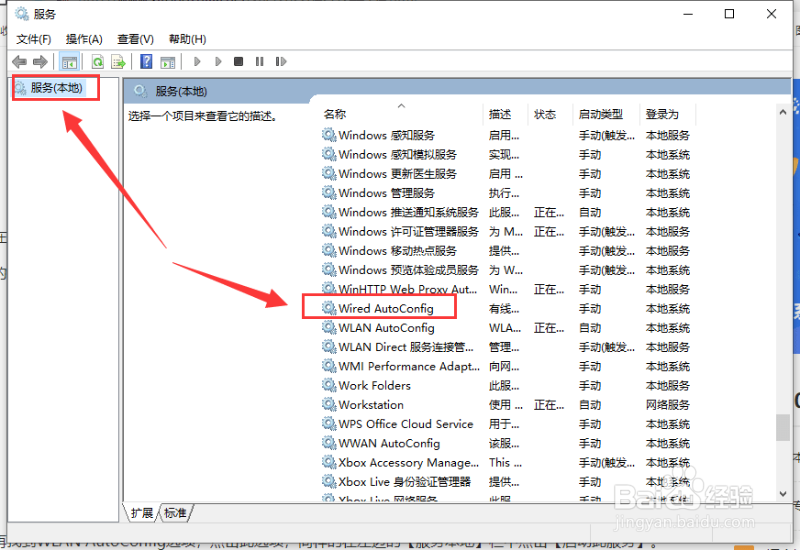
3、在弹出的“服务”窗口中,点击“服务”,拖动右边的滑动按钮,找到“Wired AutoConfig”项。
Win10网络显示红叉不能上网怎么办

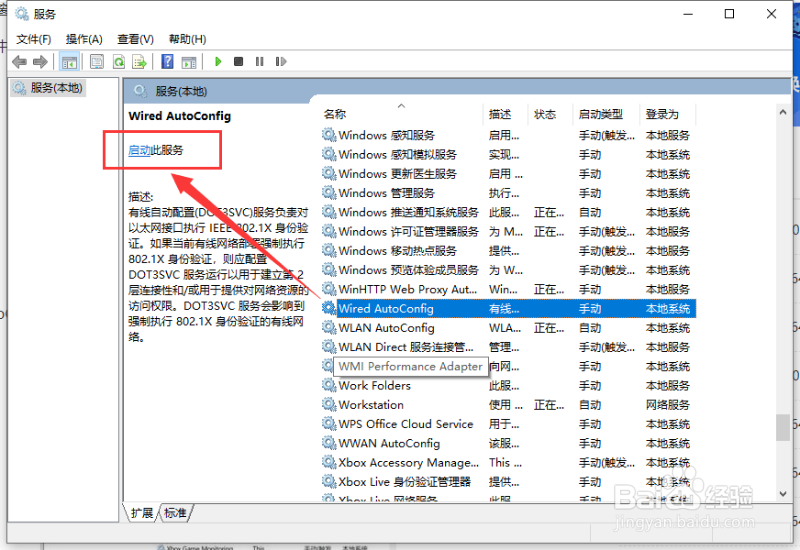
4、点击此选项,在左边的“服务本地”栏中会出现关于这个选项的描述,点击“启动此服务”。
Win10网络显示红叉不能上网怎么办

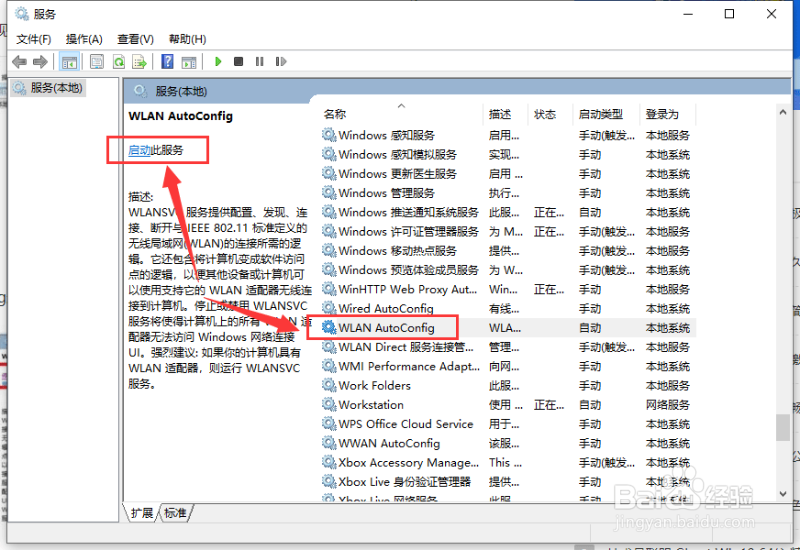
5、再找到"WLAN AutoConfig"选项,点击此选项,同样的在左边的"服务本地"栏中点击"启动此服务"。
Win10网络显示红叉不能上网怎么办

6、刷新一下电脑桌面,此时的网络就能够正常连接了。

  • win10电脑怎么查看网卡驱动是否正常?
  • 网络显示黄叹号且无法上网如何解决
  • 显示网络电缆被拔出该怎么办?
  • 电脑wlan无法启用怎么办
  • 重新做了系统电脑上本地连接没有了怎么办
  • 热门搜索
    德化旅游景点大全 苏州旅游网 上海旅游人力资源网 法国著名旅游景点 旅游四级 天津市旅游景点 旅游服务礼仪 同里旅游攻略 花都旅游景点大全 顺德旅游景点大全
