1、第1步:鼠标左键点击工具栏中的钢笔工具。

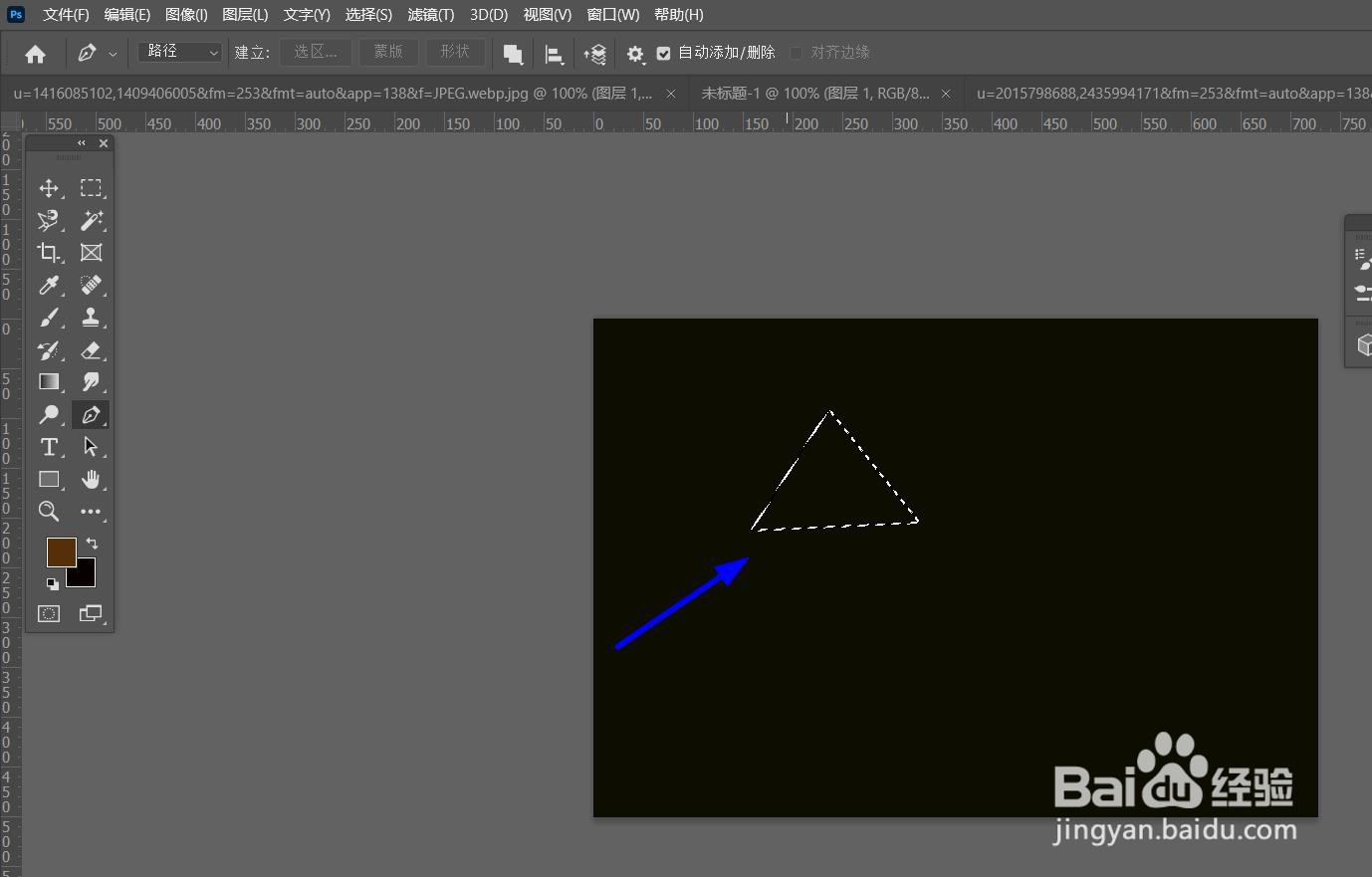
2、第2步:用钢笔工具在画布中绘制出一个图形。

3、第3步:鼠标右键点击该图形,选择【建立选区】选项。

4、第4步:在【建立选区】-【羽化半径】中输入像素数值后点击【确定】,就可以创建出选区了。

时间:2026-04-24 13:50:08
1、第1步:鼠标左键点击工具栏中的钢笔工具。
2、第2步:用钢笔工具在画布中绘制出一个图形。
3、第3步:鼠标右键点击该图形,选择【建立选区】选项。
4、第4步:在【建立选区】-【羽化半径】中输入像素数值后点击【确定】,就可以创建出选区了。
