怎么用ps移动一个图片里的物体

 时间:2026-02-14 11:04:14

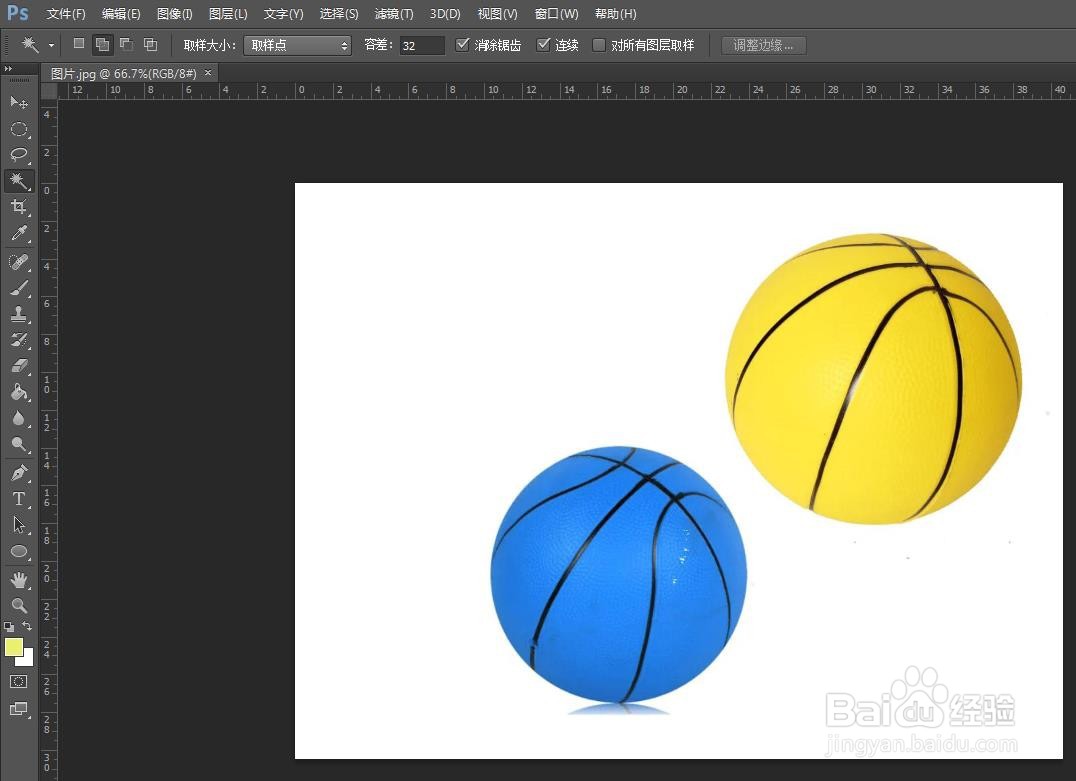
1、第一步:打开ps软件,选择菜单栏“文件”中的“打开”选项。

怎么用ps移动一个图片里的物体

2、第二步:在“打开”对话框中,选择一张需要移动里面物体的图片,单击“打开”按钮。

怎么用ps移动一个图片里的物体

怎么用ps移动一个图片里的物体

3、第三步:使用快捷键Ctrl+J键,复制背景图层。

怎么用ps移动一个图片里的物体

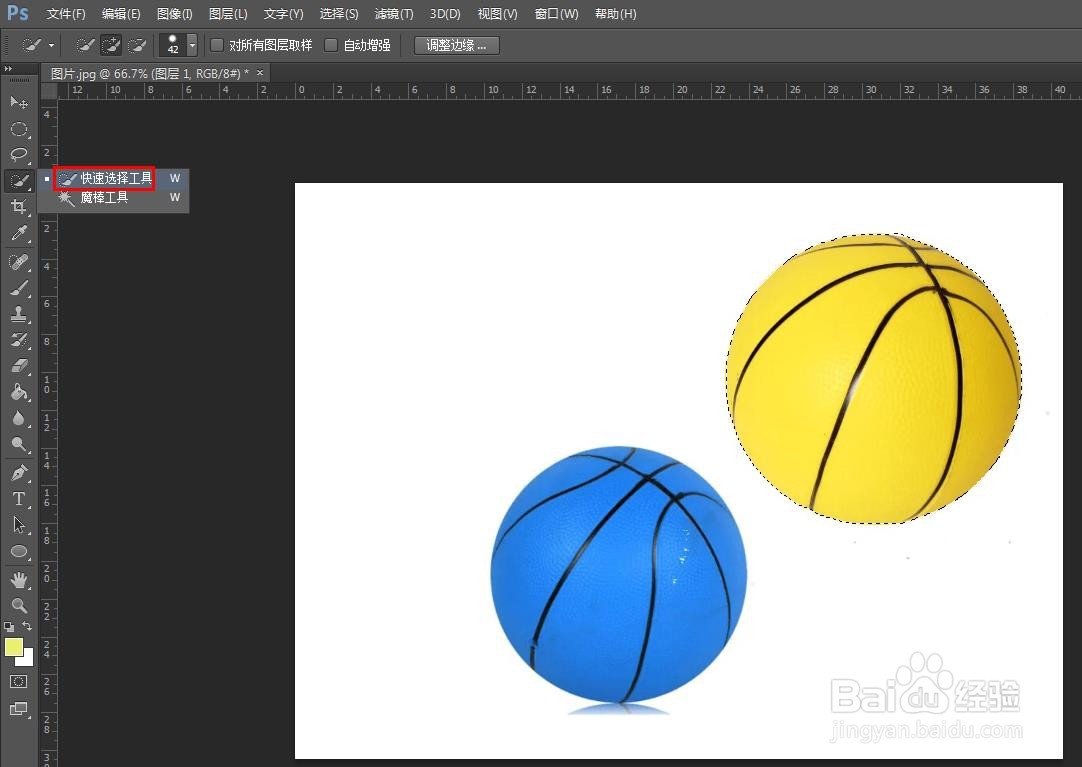
4、第四步:用工具栏中的“快速选择工具”,选中需要移动的物体。

怎么用ps移动一个图片里的物体

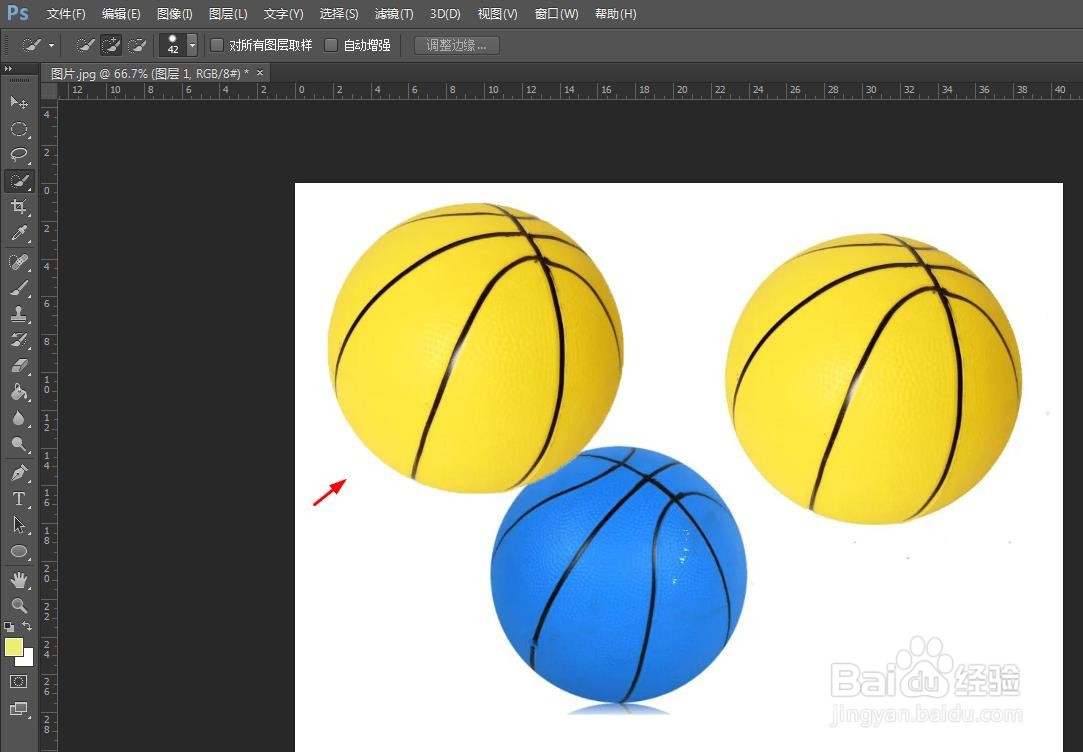
5、第五步:用左侧工具栏中的“移动工具”,将物体移动至目标位置。

怎么用ps移动一个图片里的物体

6、第六步:使用快捷键Ctrl+D键,取消选区。

怎么用ps移动一个图片里的物体

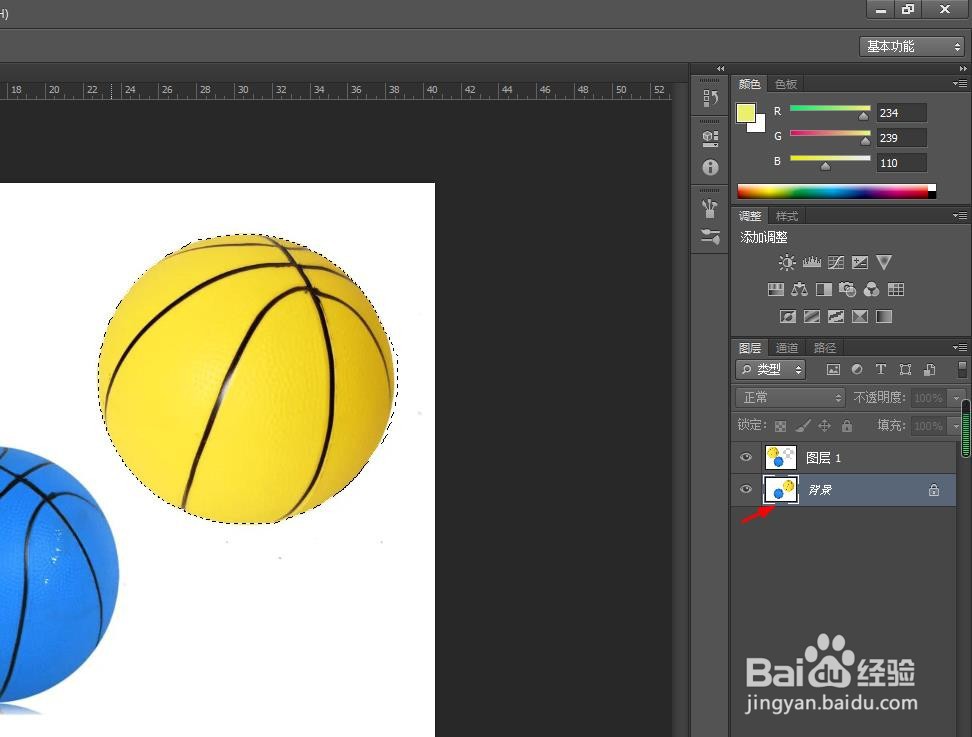
7、第七步:选中背景图层,用快速选择工具选中原始物体。

怎么用ps移动一个图片里的物体

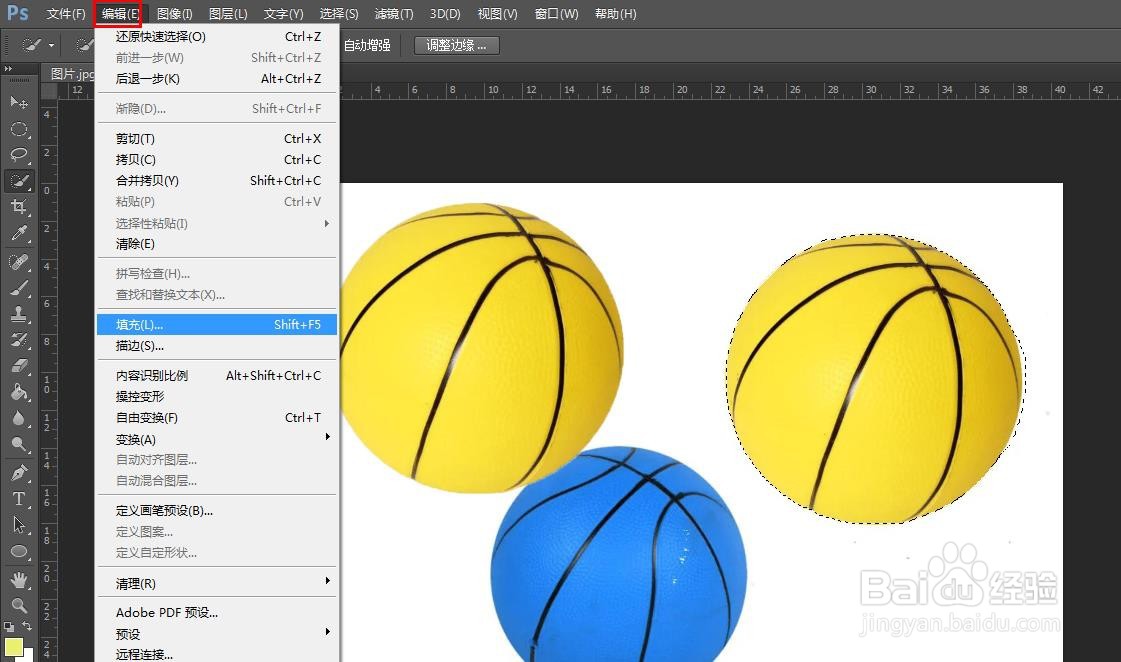
8、第八步:选择菜单栏“编辑”中的“填充”选项。

怎么用ps移动一个图片里的物体

9、第九步:在弹出的“填充”对话框中,使用内容选择“白色”,单击“确定”。

怎么用ps移动一个图片里的物体

10、第十步:按下Ctrl+D键,取消选区,完成移动图片里物体的操作。

怎么用ps移动一个图片里的物体

  • ps怎么移动图片部分区域
  • ps怎么移动图片
  • Photoshop怎么移动图片
  • ps怎么移动图片某一部分
  • ps如何将一张图片放到另一张图片中
  • 热门搜索
    许昌旅游 盈科旅游 北京旅游局 上海都市旅游卡 微山湖旅游攻略 旅游资源类型 适合一个人旅游的地方 玉林旅游 枸杞岛旅游攻略 镇江旅游攻略