1、新建一个adobe illustrator页面,点击椭圆工具,画出一个圆。再将该圆复制两个,将复制的两个圆的面积缩小到原来的一半大小,放置到大圆内。

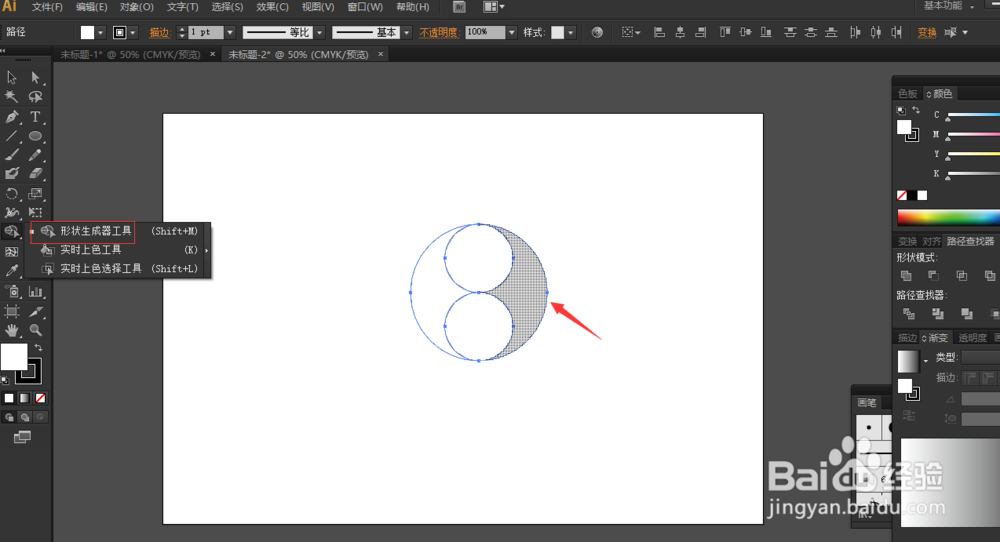
2、选择形状生成器工具,生成图中右侧的图形。将生成的图形与下方的小圆合并成为一个图形。

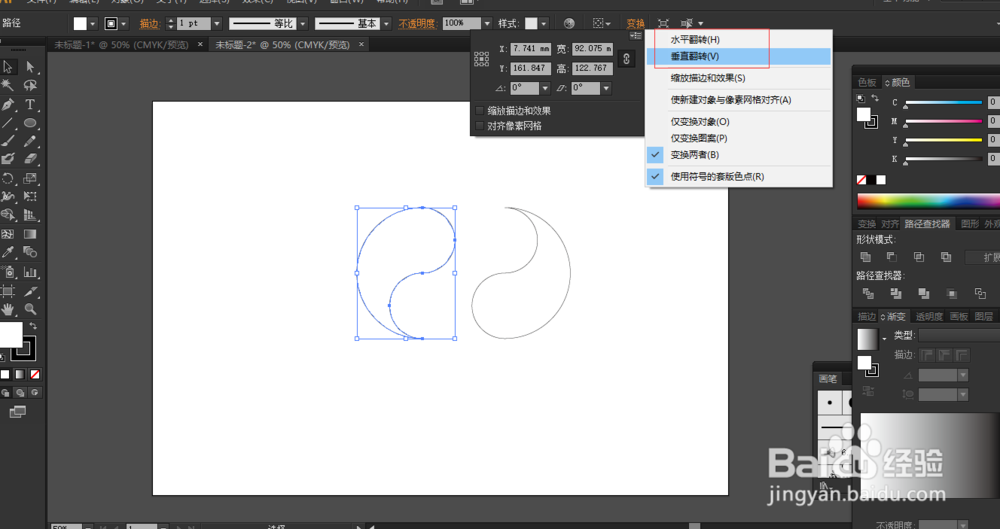
3、复制一个合并后的图形,先进行水平翻转,再进行垂直翻转。
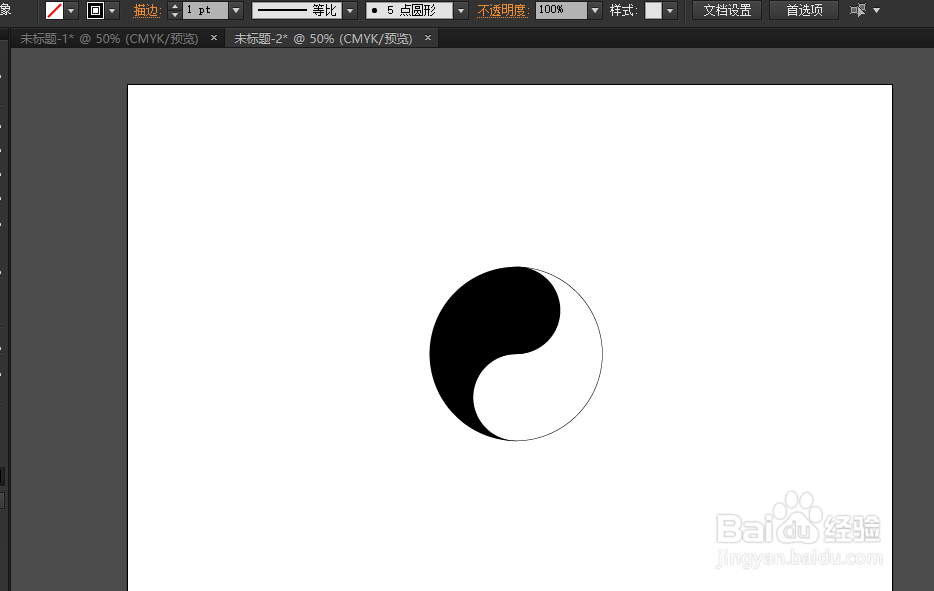
4、将两个图形粘合,左侧的图形上黑色。
5、用椭圆工具画出一个小圆,上白色,放置在上方合适的位置。
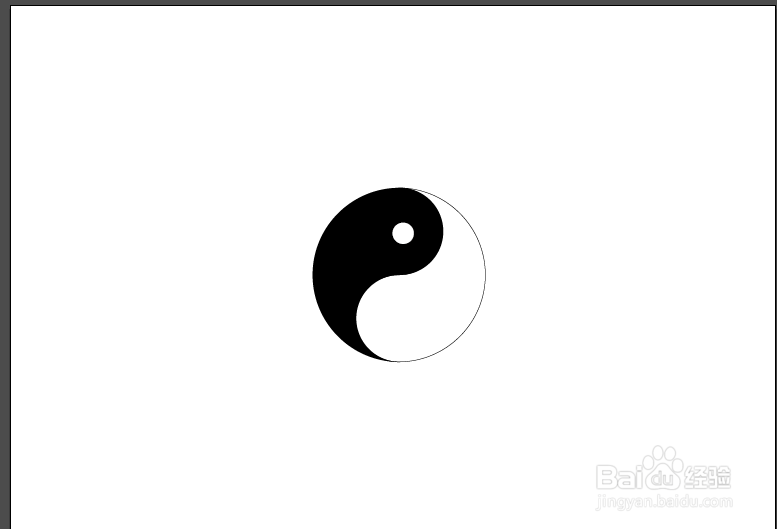
6、选择镜像工具,镜像复制另一个小圆到下方,上黑色即可。

7、一个太极图就制作成功了。

时间:2026-04-23 03:02:29
1、新建一个adobe illustrator页面,点击椭圆工具,画出一个圆。再将该圆复制两个,将复制的两个圆的面积缩小到原来的一半大小,放置到大圆内。
2、选择形状生成器工具,生成图中右侧的图形。将生成的图形与下方的小圆合并成为一个图形。
3、复制一个合并后的图形,先进行水平翻转,再进行垂直翻转。
4、将两个图形粘合,左侧的图形上黑色。
5、用椭圆工具画出一个小圆,上白色,放置在上方合适的位置。
6、选择镜像工具,镜像复制另一个小圆到下方,上黑色即可。
7、一个太极图就制作成功了。
