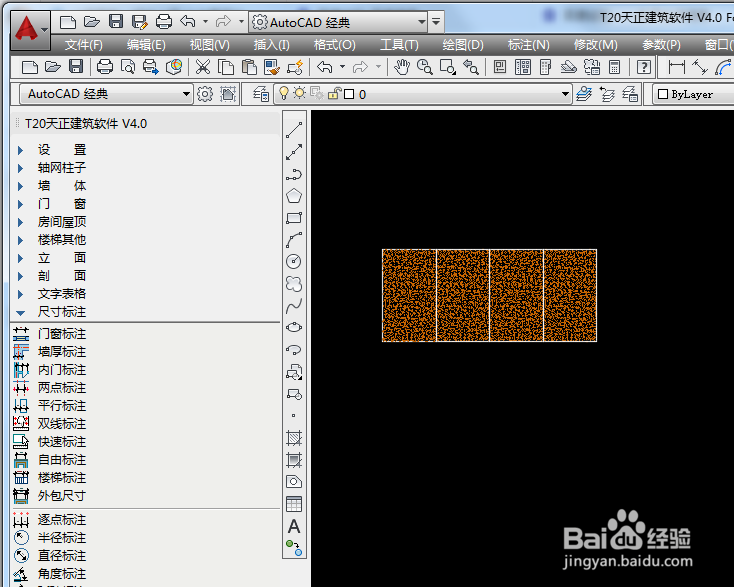
1、打开天正CAD图纸,找到需要标注的图形
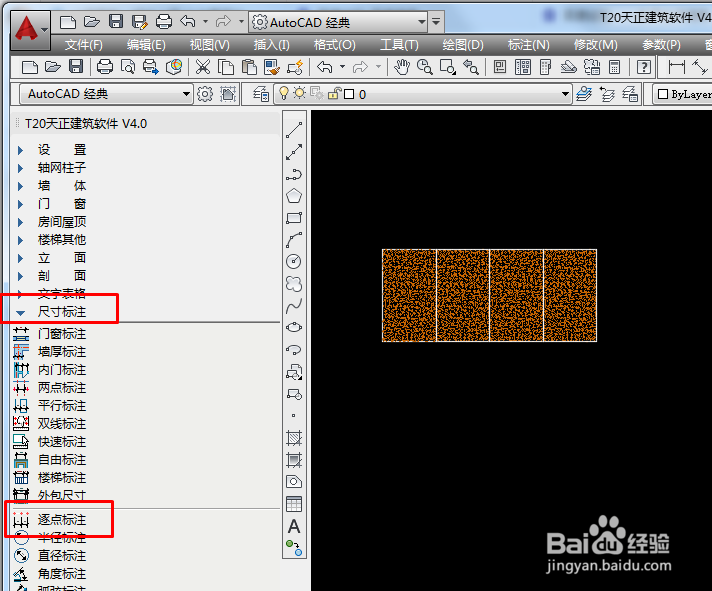
2、在天正工具栏中,鼠标依次点击尺寸标注、逐点标注
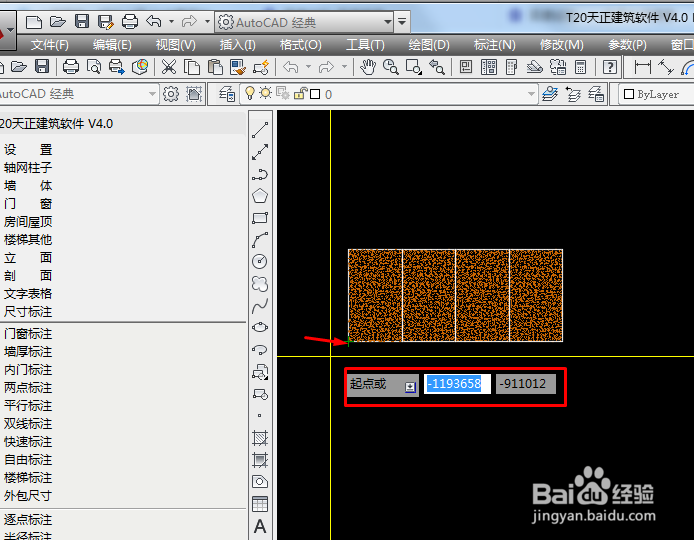
3、鼠标左键点击标注的起点,第二个点,鼠标往下移动选取尺寸线标注位置,确认点击鼠标左键
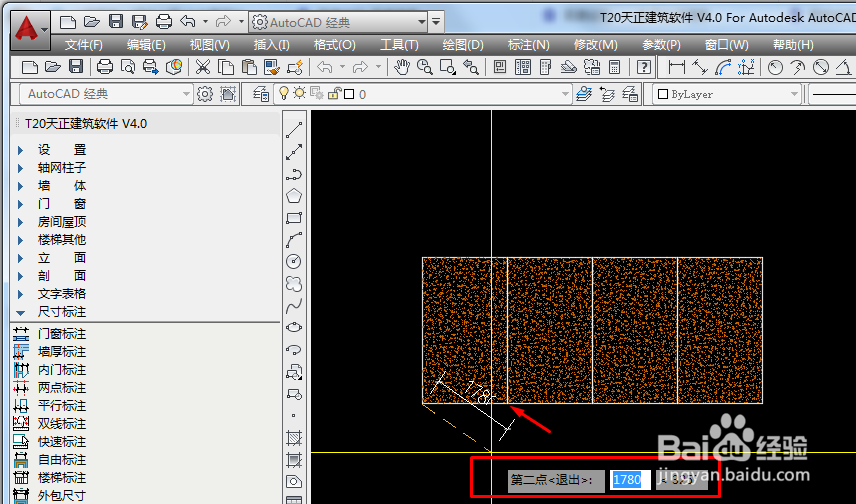
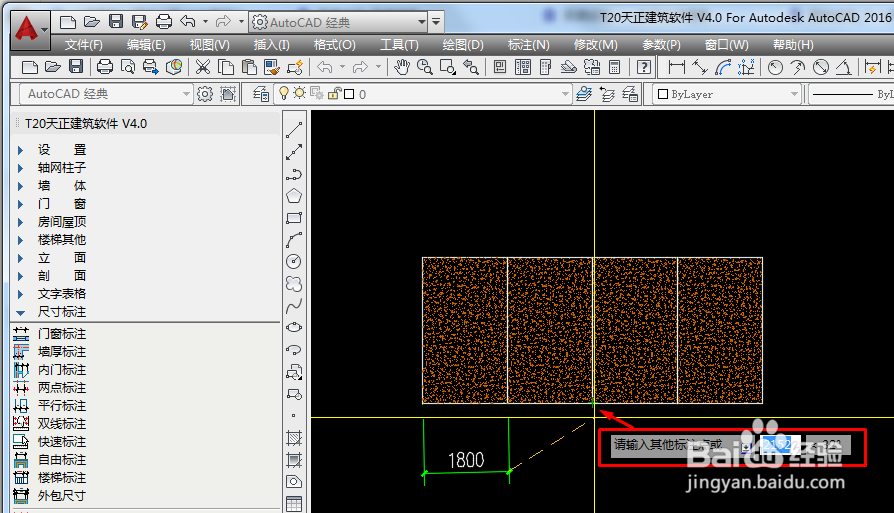
4、鼠标接着点击其他标注点,随着点击的数量,标注也会出现,标注完点击鼠标右键,一个图形的标注就完成了

时间:2026-04-22 13:31:55
1、打开天正CAD图纸,找到需要标注的图形
2、在天正工具栏中,鼠标依次点击尺寸标注、逐点标注
3、鼠标左键点击标注的起点,第二个点,鼠标往下移动选取尺寸线标注位置,确认点击鼠标左键
4、鼠标接着点击其他标注点,随着点击的数量,标注也会出现,标注完点击鼠标右键,一个图形的标注就完成了
