1、 打开图片

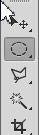
2、在工具箱中选中椭圆形选区工具
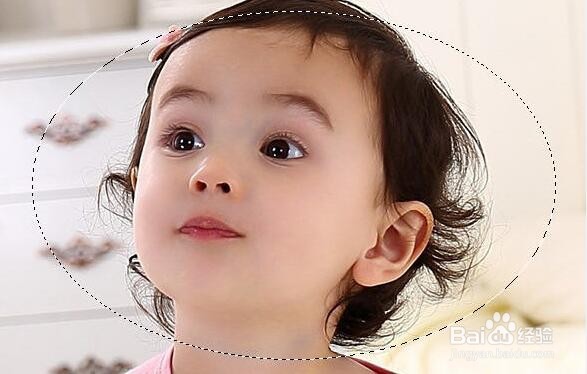
3、在图片中心位置按拖出一个椭圆形选区
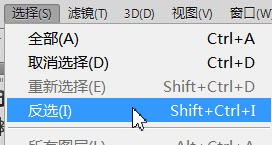
4、选择---反选
5、图层面板---新建调节层--颜色
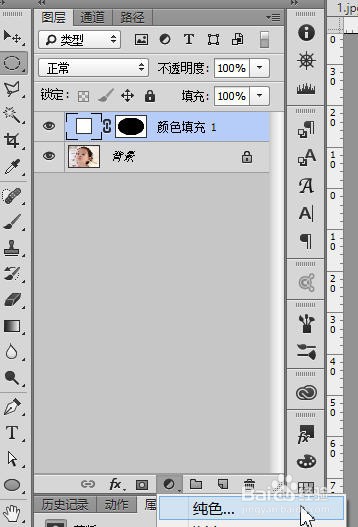
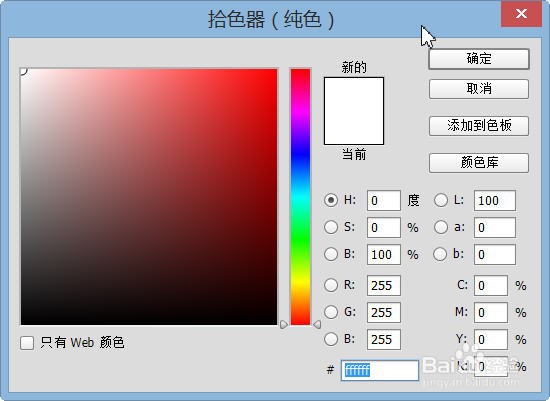
6、 设为白色---确定
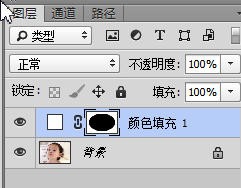
7、 激活图层蒙版(黑色那个)
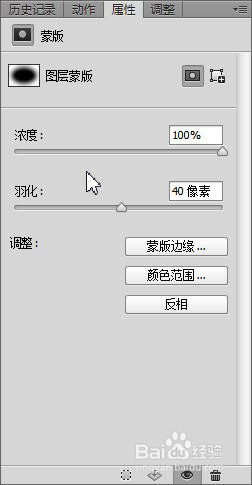
8、 调整羽化数值
9、完成

时间:2026-04-21 23:27:13
1、 打开图片
2、在工具箱中选中椭圆形选区工具
3、在图片中心位置按拖出一个椭圆形选区
4、选择---反选
5、图层面板---新建调节层--颜色
6、 设为白色---确定
7、 激活图层蒙版(黑色那个)
8、 调整羽化数值
9、完成
