1、打开PS,快捷键Ctrl+O 打开素材
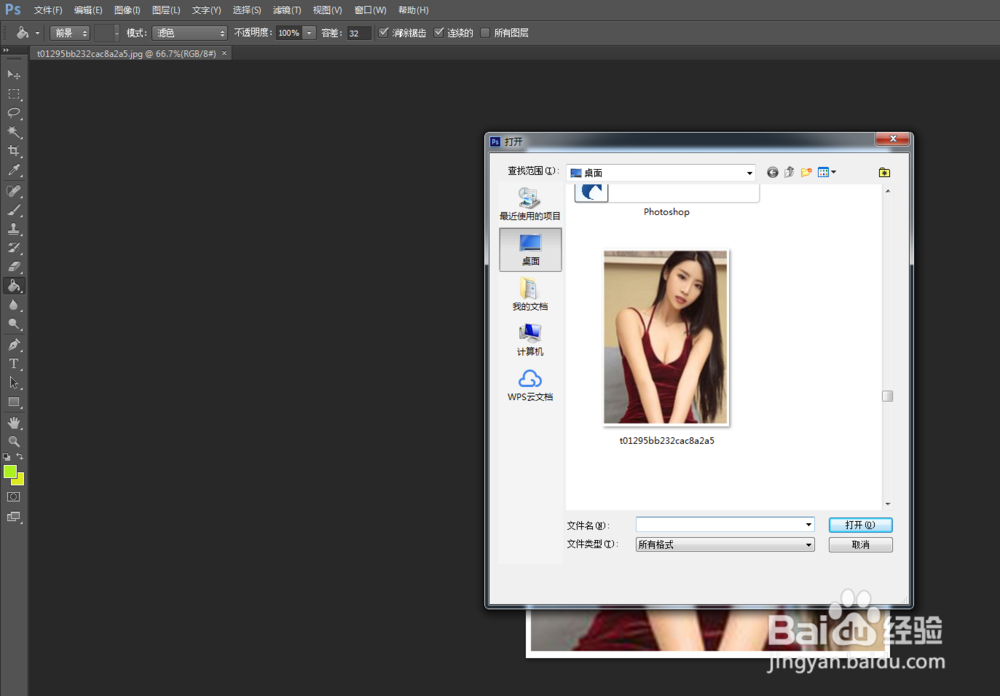
2、双击图层解锁

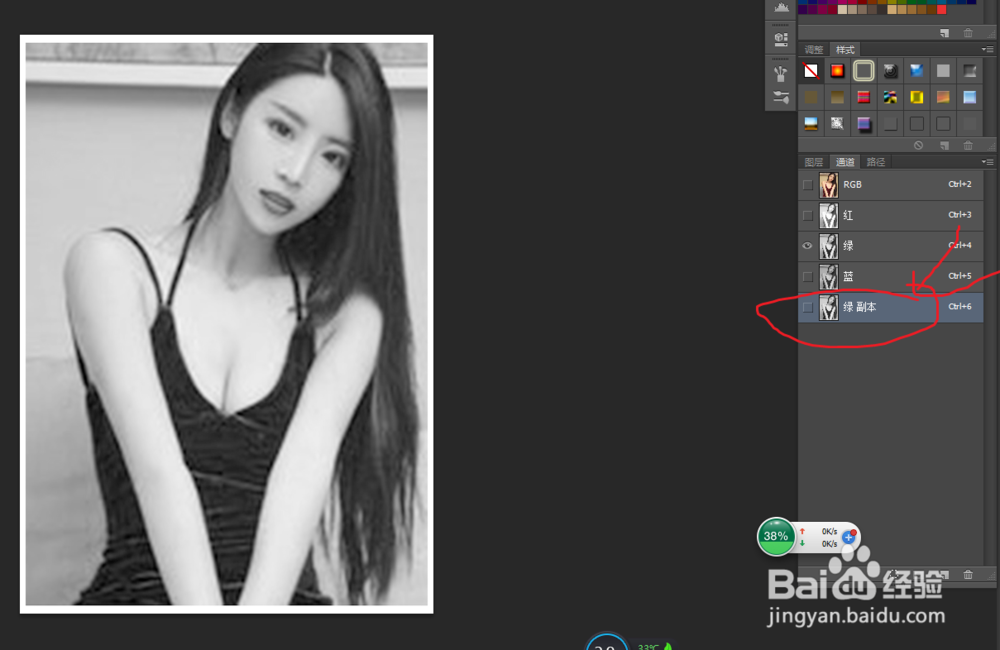
3、点击通道,在红绿蓝3个通道里面找出一个人物和背景图像对比度最大的一个,这里选择绿色,右键单击,复制通道。然后选择绿色通道副本。
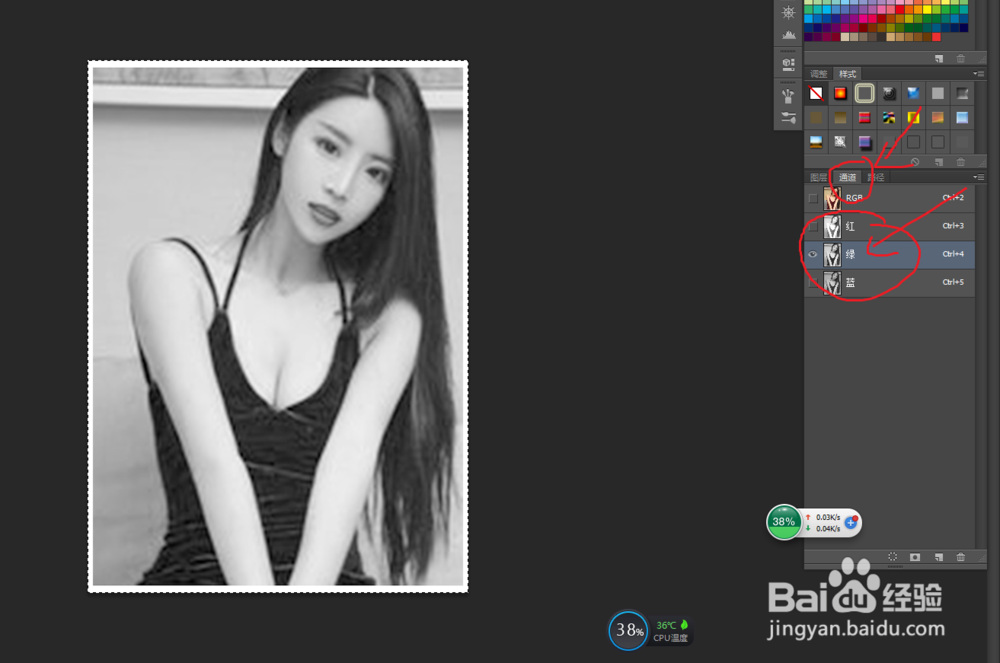
4、按Ctrl+L弹出色阶窗口,调整色阶,提高人物和背景对比度。

5、按Ctrl+M弹出曲线窗口,调整曲线,提高人物和背景的对比度

6、背景也用白色画笔擦除。画笔大小在画笔工具栏里调整,颜色在色板里面调
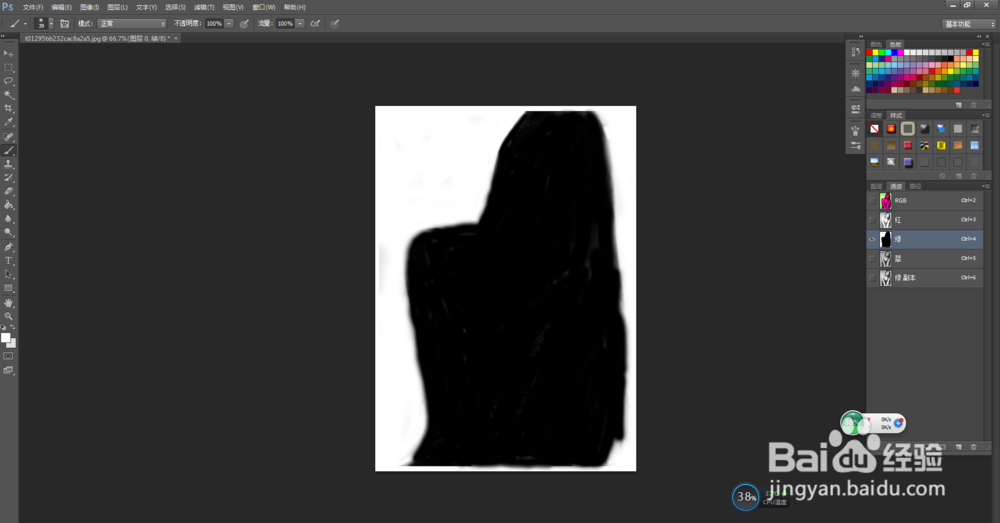
7、用黑色画笔,把人物换成全黑色。
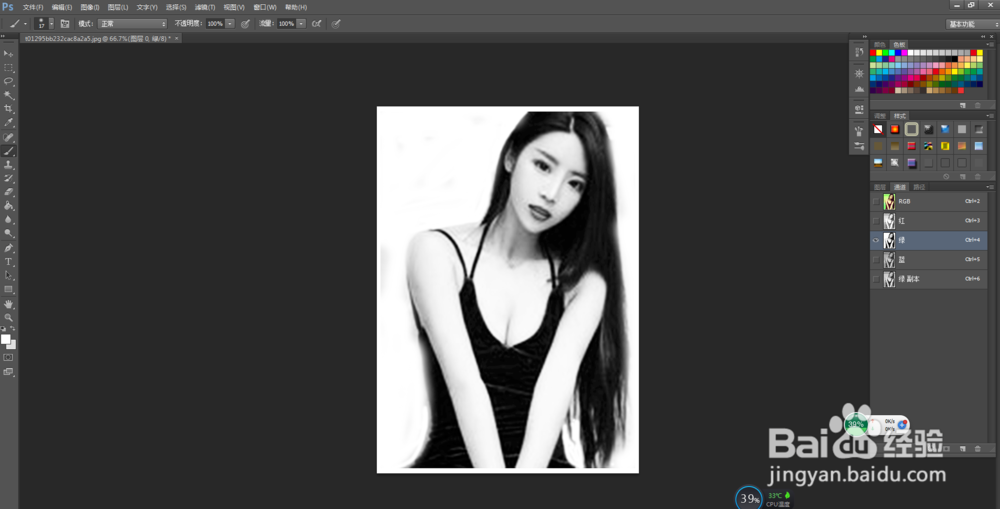
8、按住Ctrl鼠标点击蓝色通道副本,会在白色区域形成一个选区。
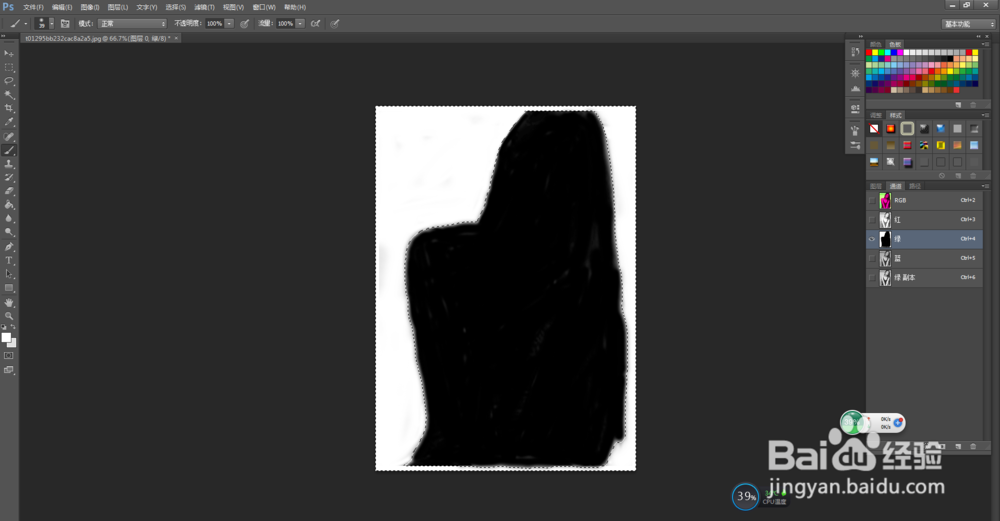
9、回到图层部分,选区就是背景的选区了。
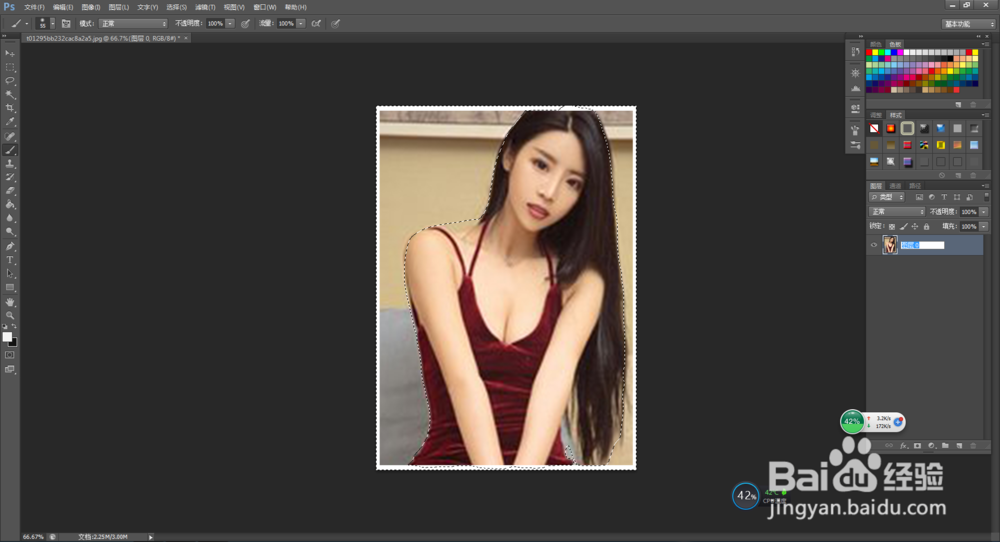
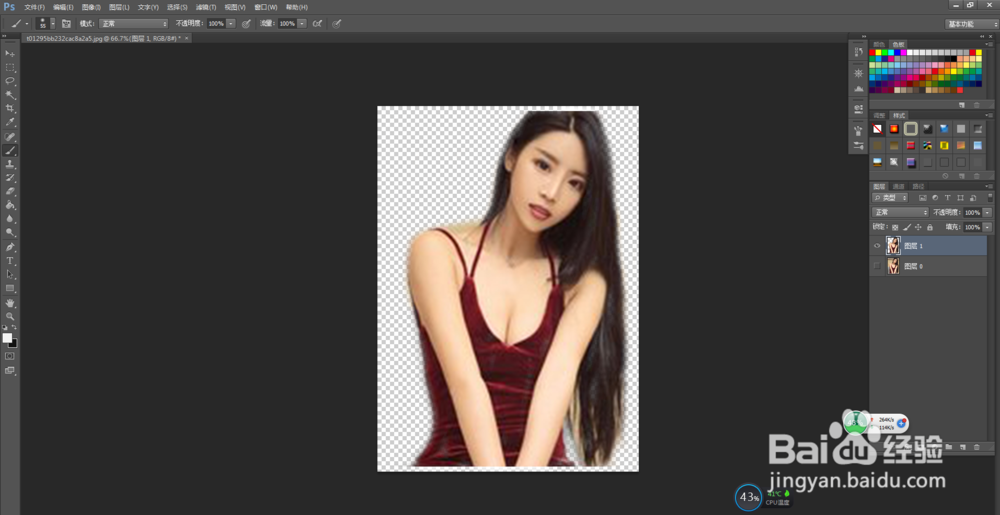
10、快捷键shift+Ctrl+I反选之后,按Ctrl+J,复制选区新建图层,人物的大概效果就出现了