solidworks怎样更改注解尺寸的方向

 时间:2026-05-08 10:24:13

1、打开一个示例的零件,准备标一个注解尺寸

点击“智能尺寸”(图中红色箭头所指)命令,再点击一个面(图中蓝色箭头所指)及其相对的另一面

solidworks怎样更改注解尺寸的方向

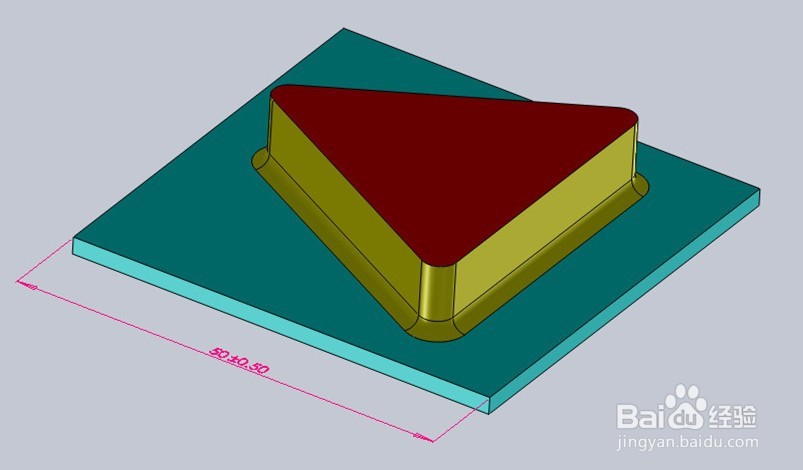
2、得到一个注解尺寸“50±0.50”如下图所示,但尺寸是平躺的,看得不太清楚,想将其调换成竖向显示
solidworks怎样更改注解尺寸的方向

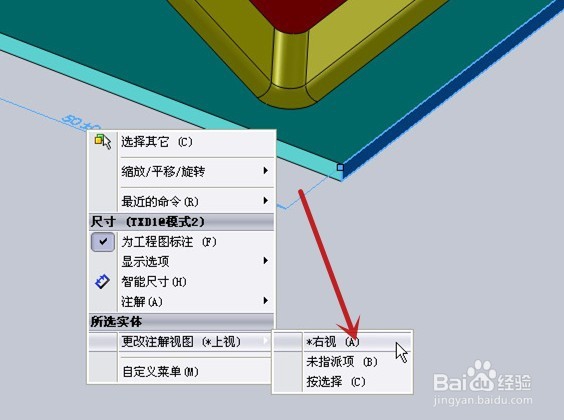
3、退出智能尺寸标注后,在“50±0.50”尺寸上(图中红色箭头所指)单击鼠标右键,在弹出的菜单中点击“更改注解视图”(图中蓝色箭头所指)

solidworks怎样更改注解尺寸的方向

4、在弹出的菜单中点击“右视”(图中红色箭头所指)

solidworks怎样更改注解尺寸的方向

5、则可见“50±0.50”这个注解尺寸的方向发生了变化,变成了竖向显示

完成注解尺寸的方向调换

solidworks怎样更改注解尺寸的方向

  • SW如何在工程图中添加孔标注
  • solidworks模板导入
  • solidworks切除实体一部分
  • solidworks 在装配的时候如何切除多余的部分
  • SolidWorks怎么分割模型
  • 热门搜索
    辽宁旅游景点大全 5月份适合去哪里旅游 日照旅游景点 黑龙江旅游职业技术学院 平谷旅游 中国十大必去旅游城市 西双版纳旅游景点 磐安旅游 北疆旅游 悠哉旅游网