ps怎么去掉多余的东西

 时间:2026-02-12 17:06:08

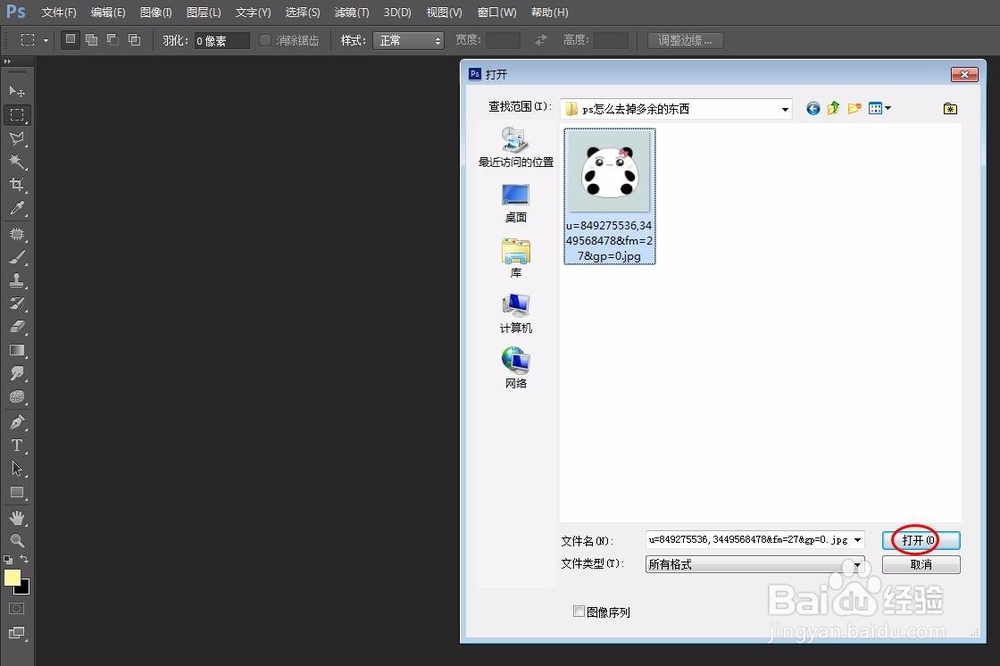
1、第一步:打开要进行ps的图片。

ps怎么去掉多余的东西

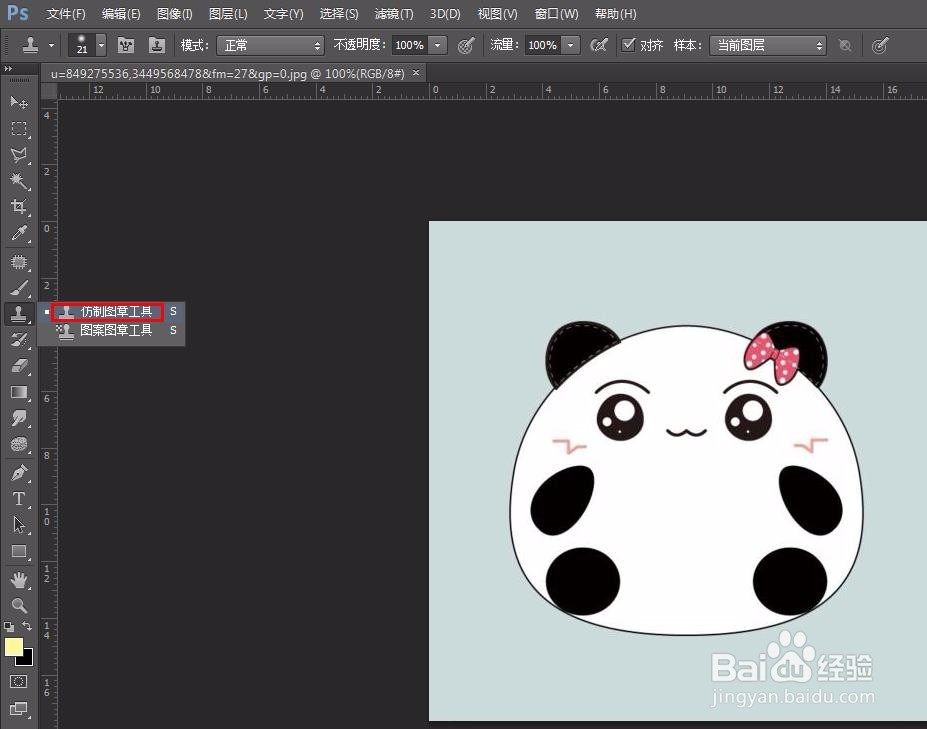
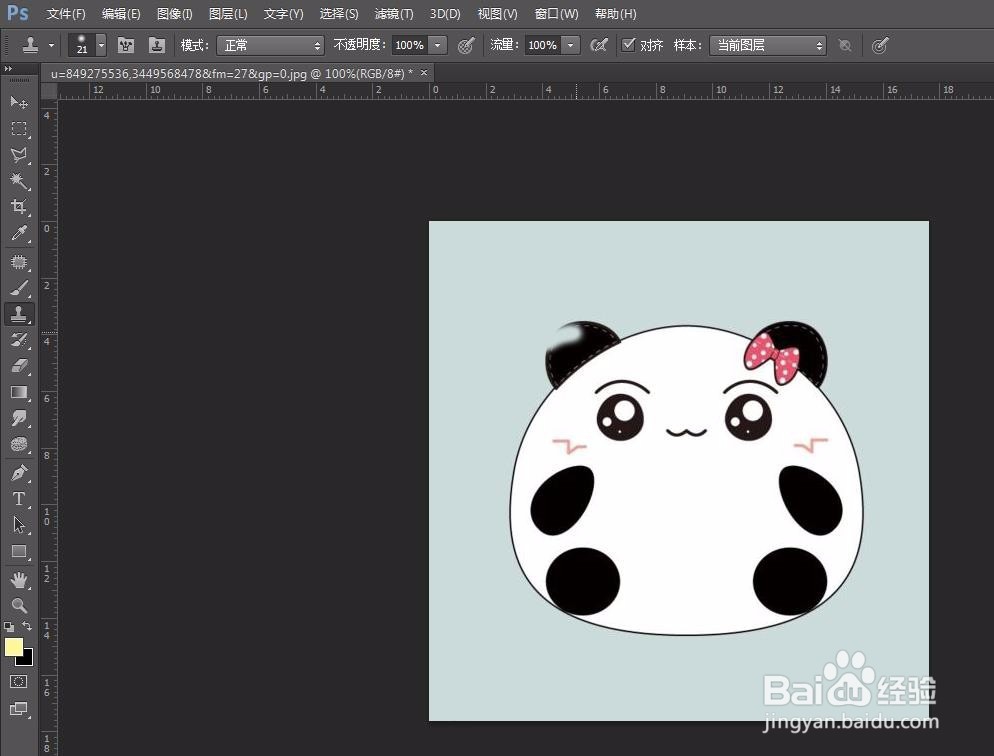
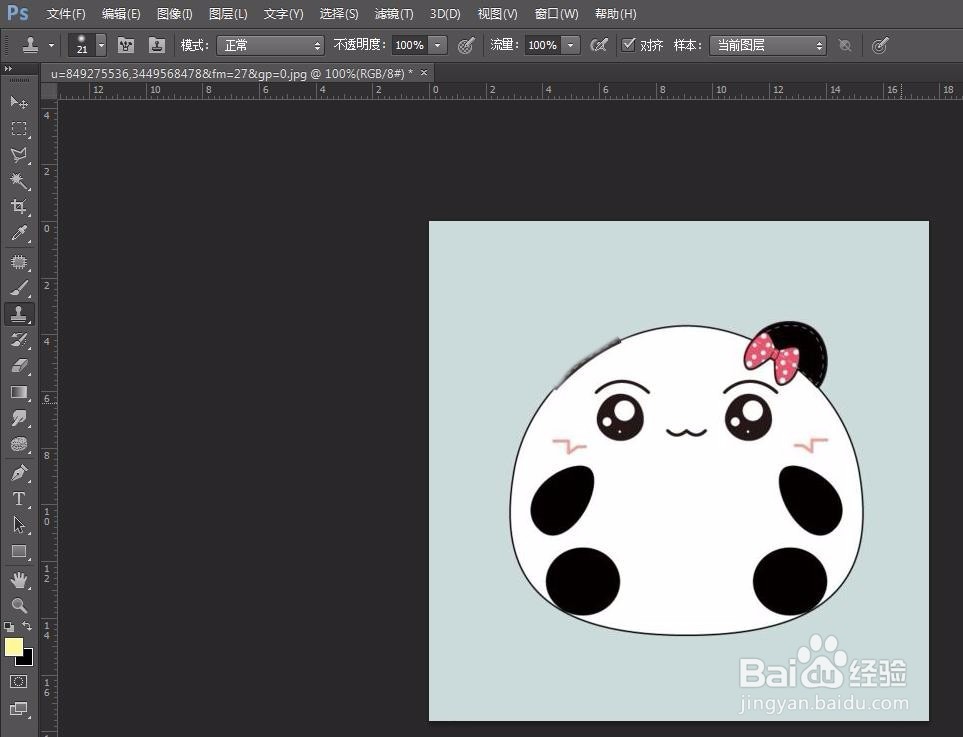
2、第二步:选择“仿制图章工具”。

ps怎么去掉多余的东西

3、第三步:按住案例Alt键,选择图片的背景色(即:要去掉部分的背景色)。
ps怎么去掉多余的东西

4、第四步:直接在要去掉部分涂抹即可。

这样就完成了操作,追求完美的朋友还可以再处理一下细节部分。
ps怎么去掉多余的东西

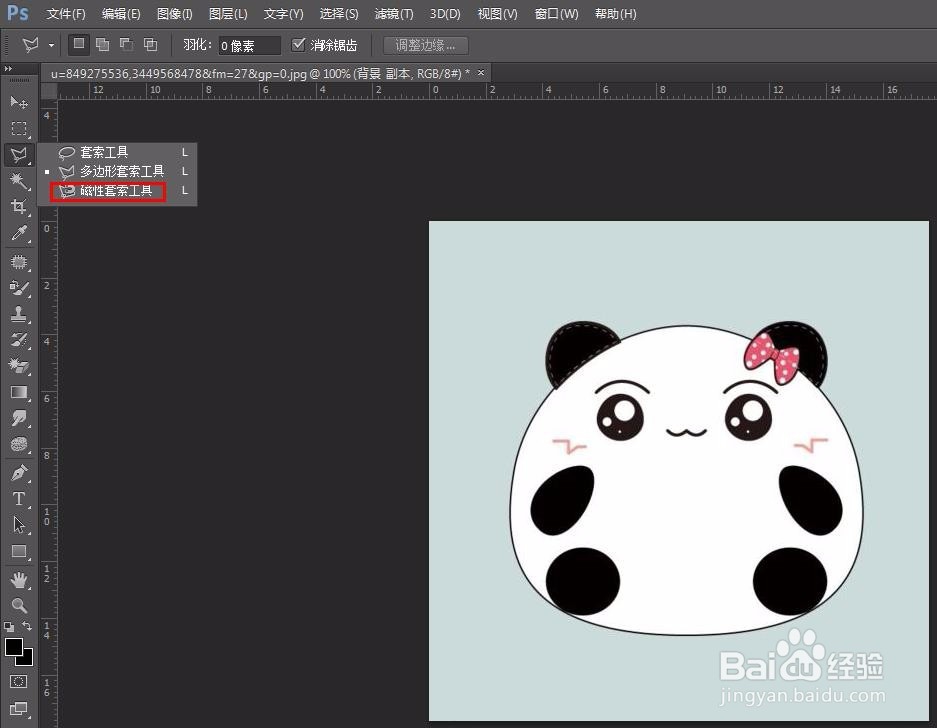
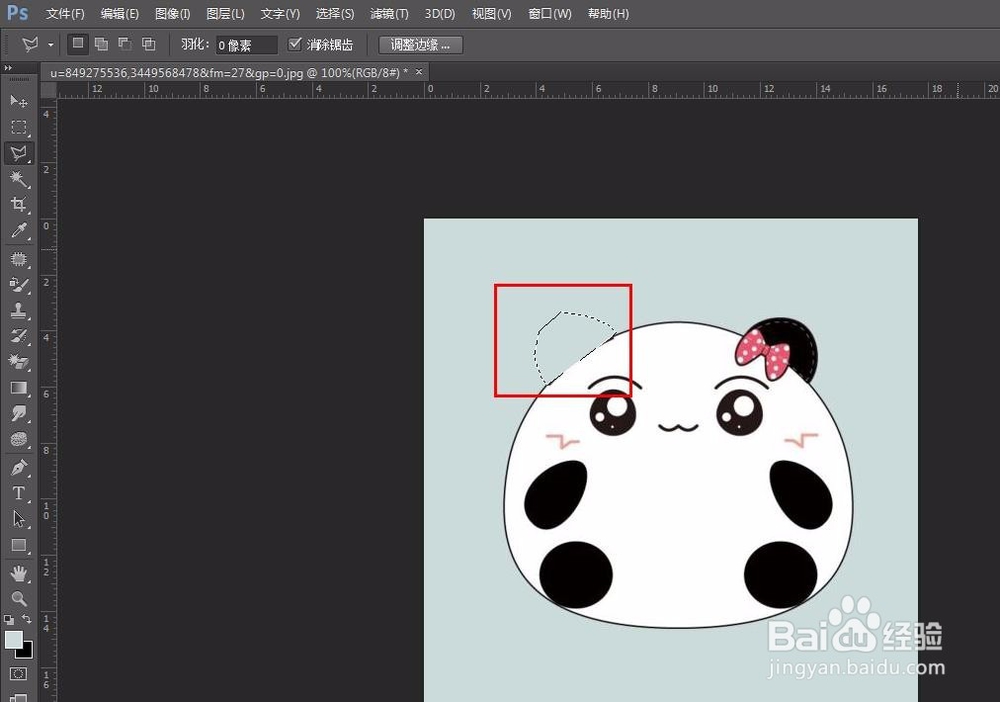
1、第一步:选择“磁性套索工具”。

ps怎么去掉多余的东西

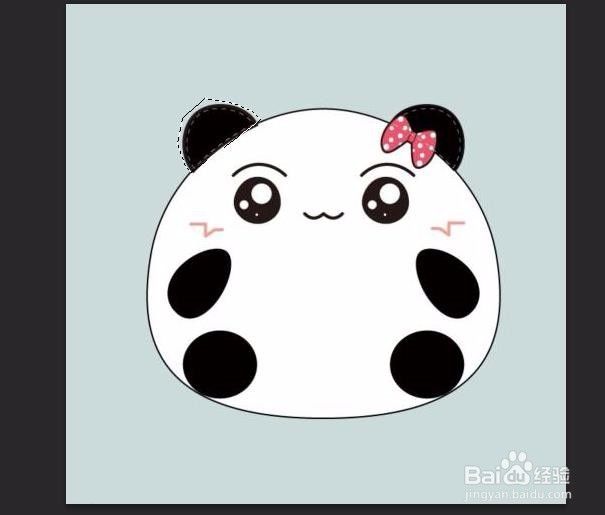
2、第二步:用“磁性套索工具”选中要去掉的部分。

ps怎么去掉多余的东西

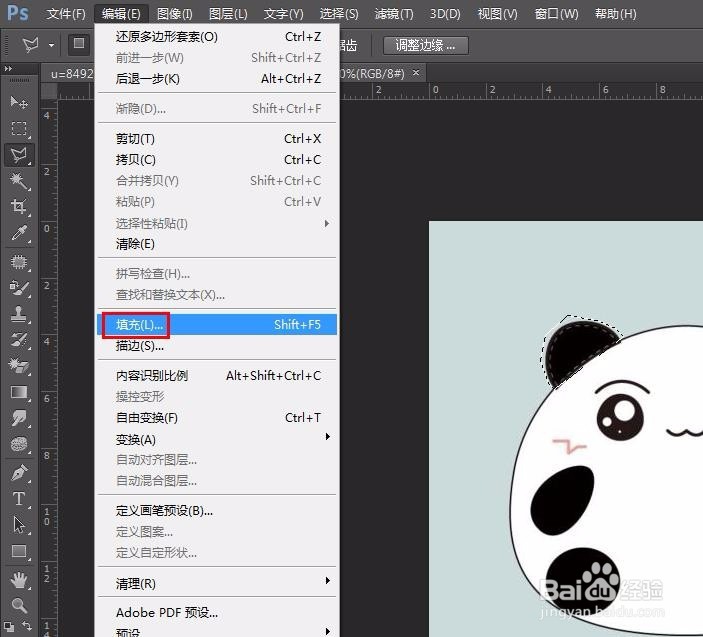
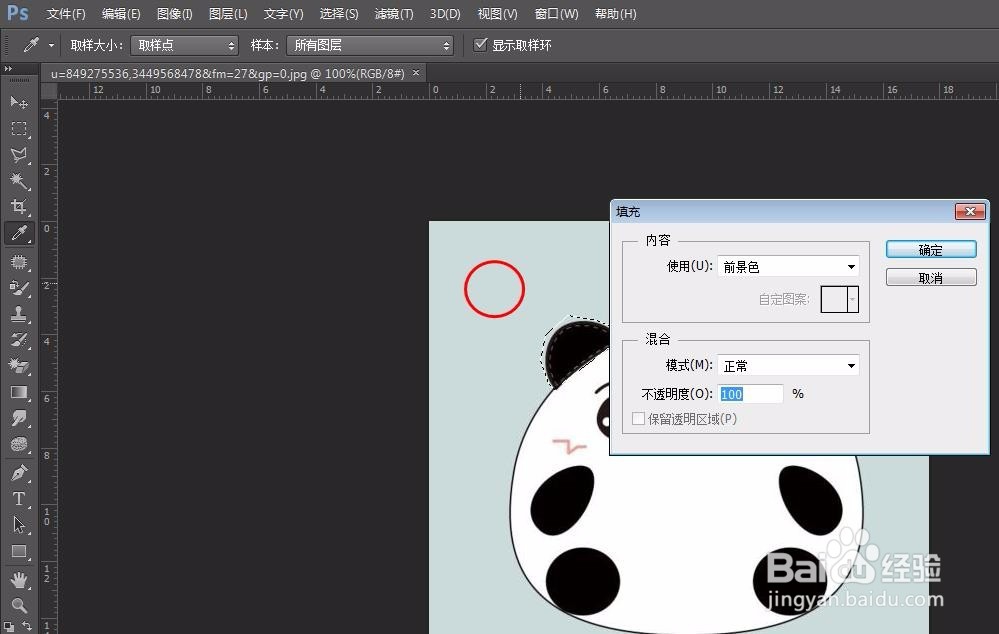
3、第三步:在菜单栏“编辑”中选择“填充”选项。

ps怎么去掉多余的东西

4、第四步:把光标放在要填充的颜色上左键单击一下,这时颜色前景色变为我们刚刚拾取的颜色,所以在“使用”这里选择“前景色”,单击“确定”按钮。
ps怎么去掉多余的东西

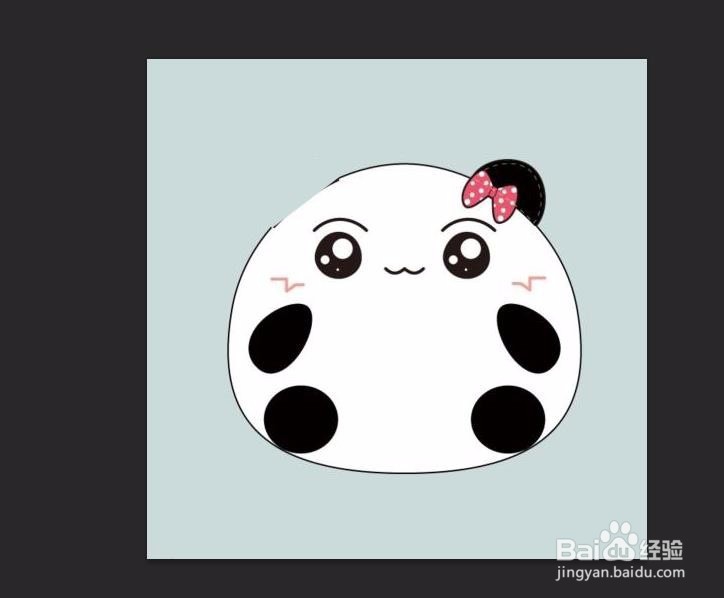
5、第五步:要去掉的部分已经变为和背景一样的颜色。

ps怎么去掉多余的东西

6、第六步:按下Ctrl+D键,取消选区,完成操作。

ps怎么去掉多余的东西

  • ps没有魔棒工具怎么解决
  • ps如何去掉不要的部分
  • 怎么用PS去除多余的图案
  • PS怎么将图片中多余的东西去掉
  • Photoshop如何快速去除图片上的污渍
  • 热门搜索
    云南旅游咨询 大金湖旅游 世界旅游小姐大赛 宁武旅游 兵马俑旅游攻略 黄山旅游团 上海旅游节花车巡游 郑州周边旅游景点 黄山市旅游景点 广州旅游景点排行