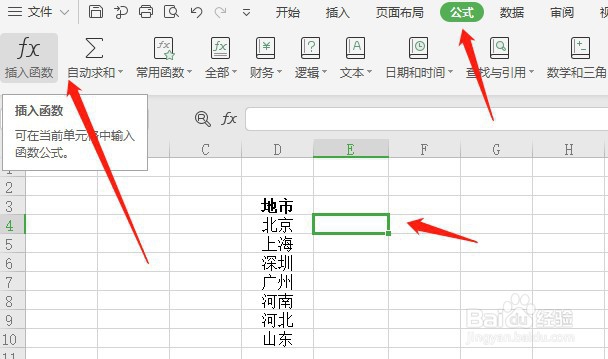
1、找到之涛公式-插入函数,选项,如图所扬槐掩示
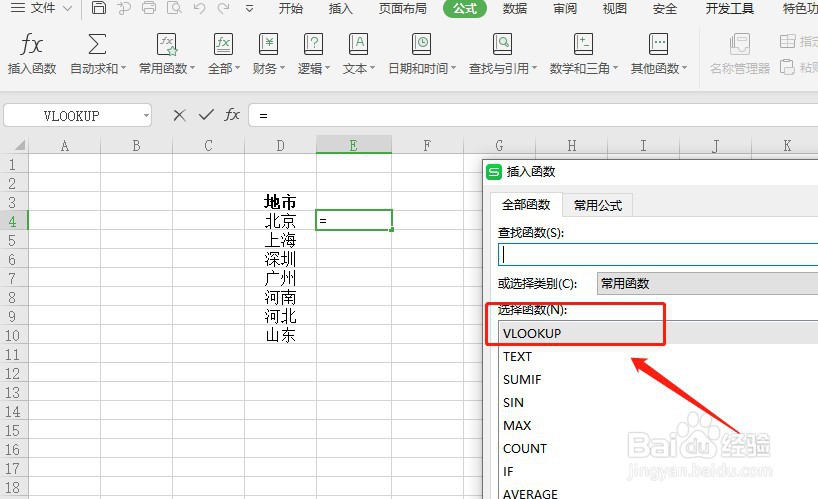
2、在函数中找到VLOOKUP选项
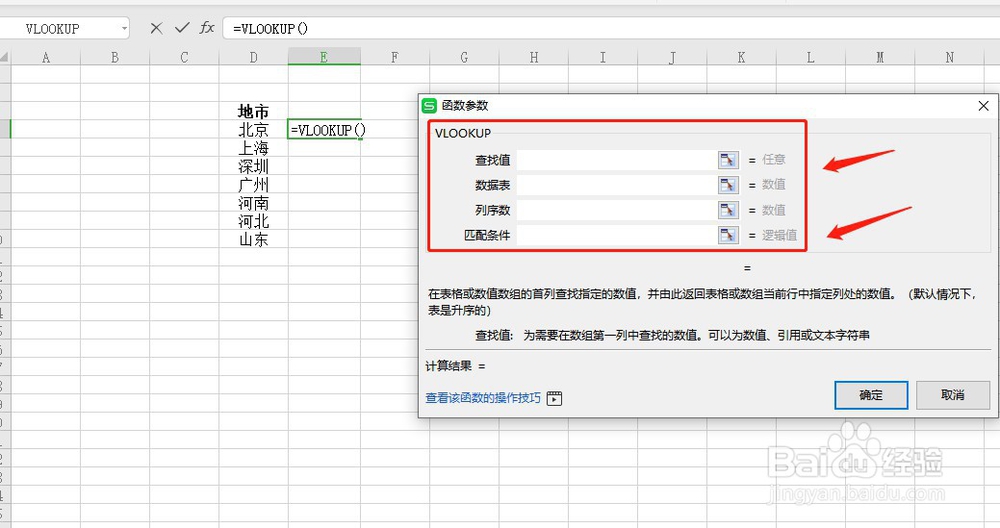
3、可以看到vlookup的工具箱,点击第一个输伟侵入框右边的方框图标,如图所示
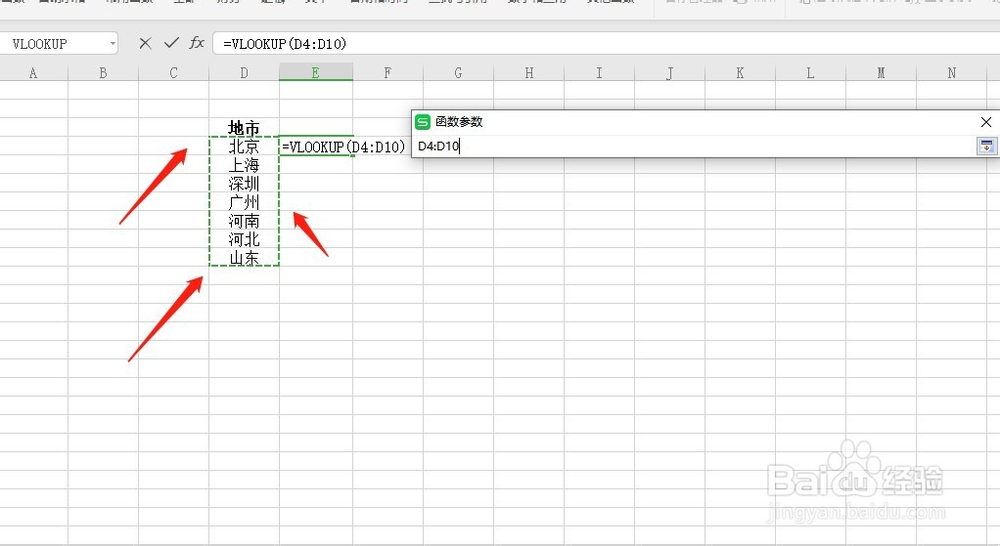
4、这个为需要查找的值,如图所示
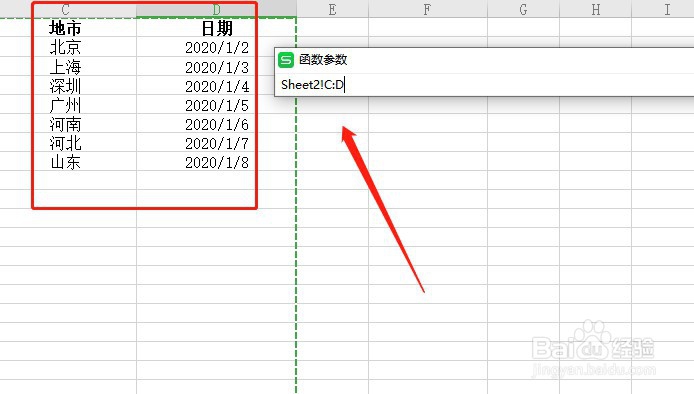
5、点击第二行的方框,选中匹配值的前两列,如图所示
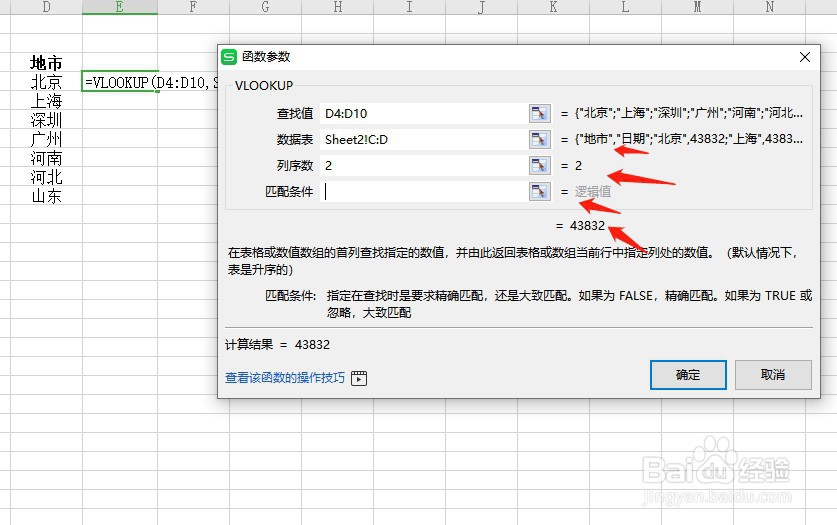
6、因为要匹配第二列的值,第三行填2,第四行直接填0即可
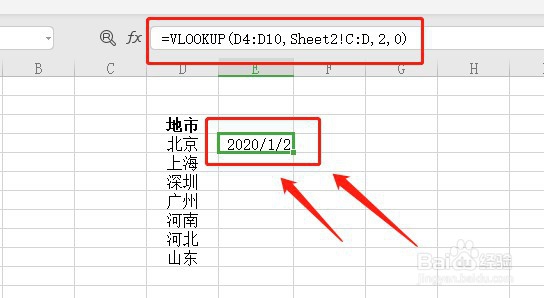
7、确定后,匹配的值就出来啦
时间:2026-02-12 09:49:40
1、找到之涛公式-插入函数,选项,如图所扬槐掩示
2、在函数中找到VLOOKUP选项
3、可以看到vlookup的工具箱,点击第一个输伟侵入框右边的方框图标,如图所示
4、这个为需要查找的值,如图所示
5、点击第二行的方框,选中匹配值的前两列,如图所示
6、因为要匹配第二列的值,第三行填2,第四行直接填0即可
7、确定后,匹配的值就出来啦
