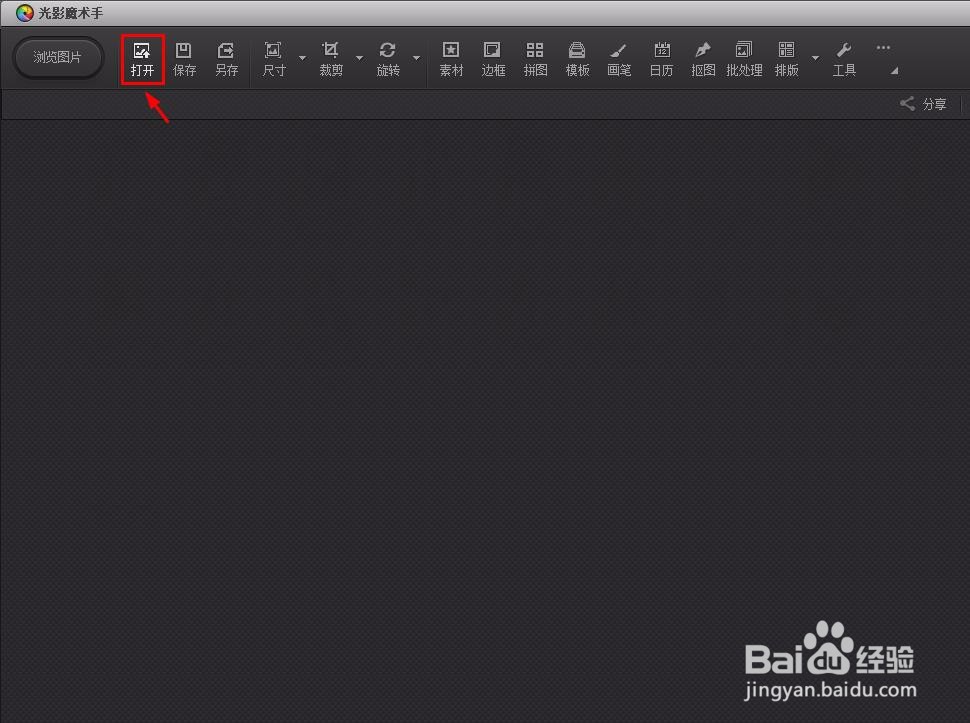
1、第一步:打开光影魔术手,单击菜单栏中的“打开”。
2、第二步:在弹出的打开对话框中,选择并打开一张需要换底色的证件照。


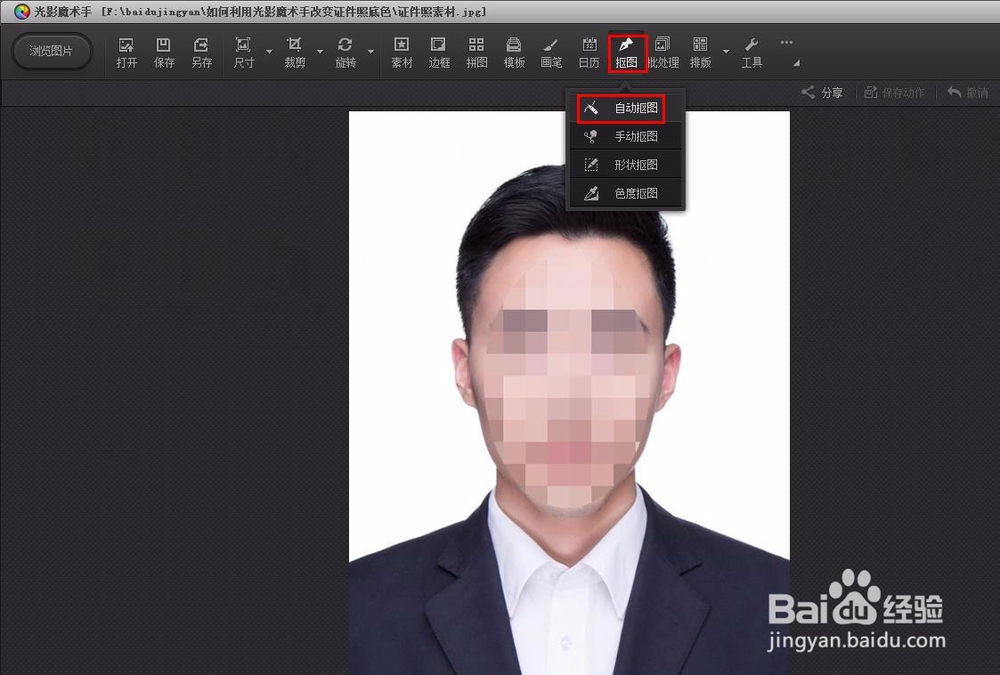
3、第三步:选择菜单栏中的“抠图--自动抠图”选项。
4、第四步:在自动抠图操作界面中,利用右侧的“选中笔”和“删除笔”,将证件照中的人物区域选中。
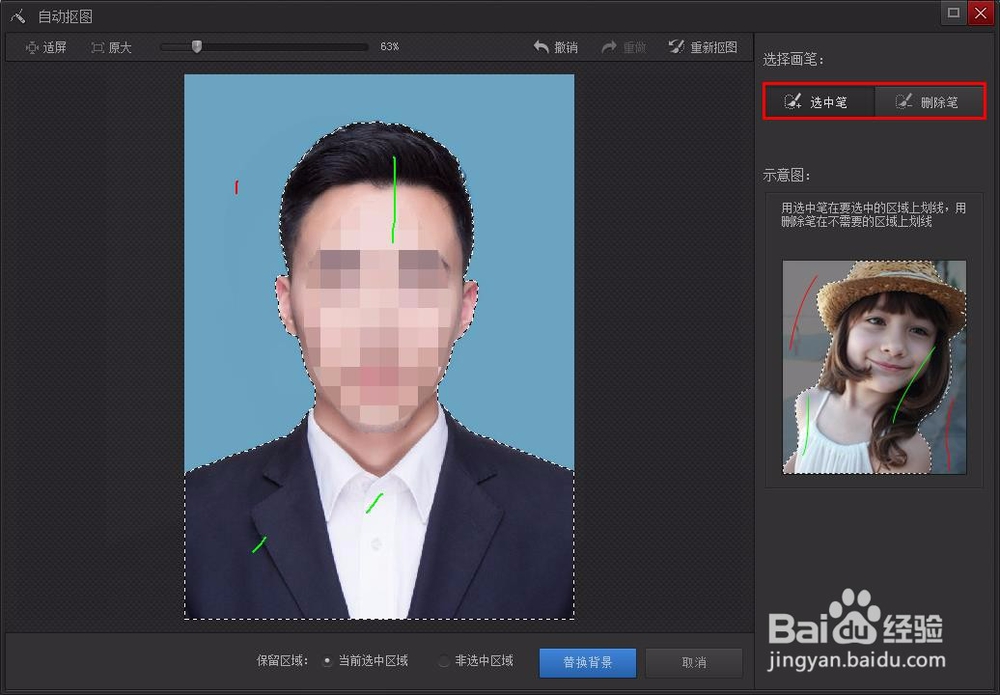
5、第五步:选中人物区域后,单击下方的“替换背景”按钮。

6、第六步:在右侧我们可以根据需要选择背景颜色,这里选择蓝色,单击“确定”,如下图所示,证件照底色更换完成。


7、第七步:单击主界面下方的“对比”,可以看到底色更换前后的效果对比。


