1、首先,我们打开页眉处有横线的文档,在菜单栏找到开始,然后再点击样式右下角的小框;

2、其次,我们在当前页面找到页眉,然后用鼠标点击页眉后面的倒三角按钮,打开后选择修改;

3、然后,在弹出的对话框里选择左下角格式并用鼠标点击它,再选择边框并用鼠标轻轻地点击它;

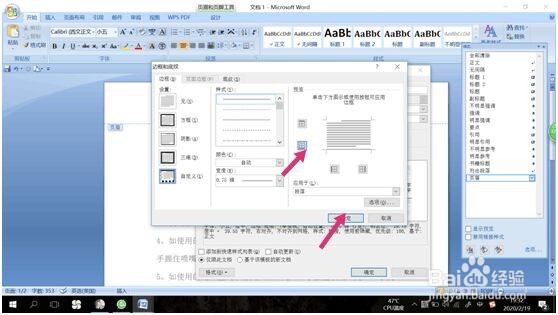
4、最后,打开边框后,在弹出的对话框里选择底边的小框框,然后点击确定,页眉处的横线就会去除。
1、1.我们在菜单栏里选择开始,然后在格式里找到右下角的的小框;
2.我们在对话框里找到页眉,用鼠标点击页眉后面的按钮;
3.在对话框里选择左下角的格式,然后选择边框;
4.在对话框里选择底边的小框框,然后点击确定就可以取消页眉处的横线。
