1、打开一个我们需要播放的ppt文稿。

2、选择“开始”菜单。
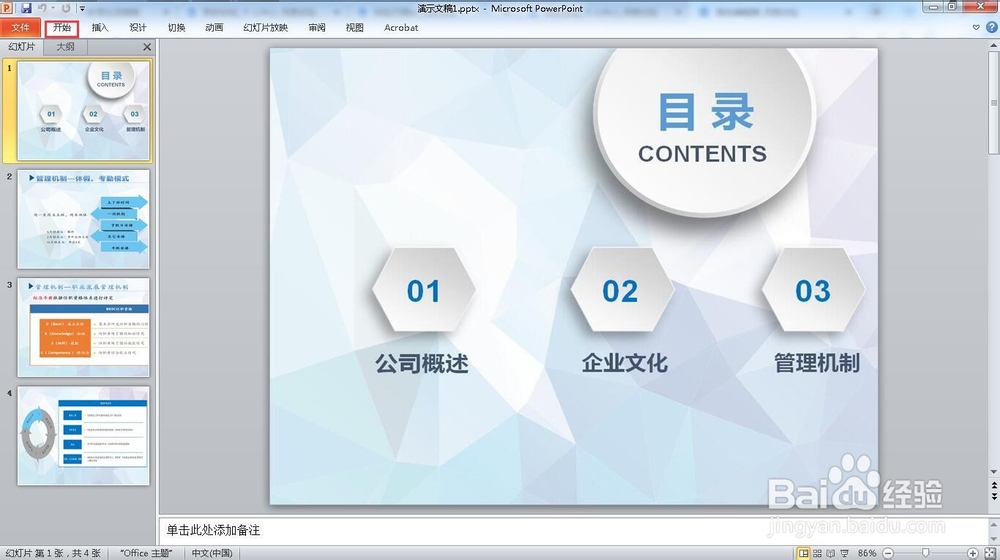
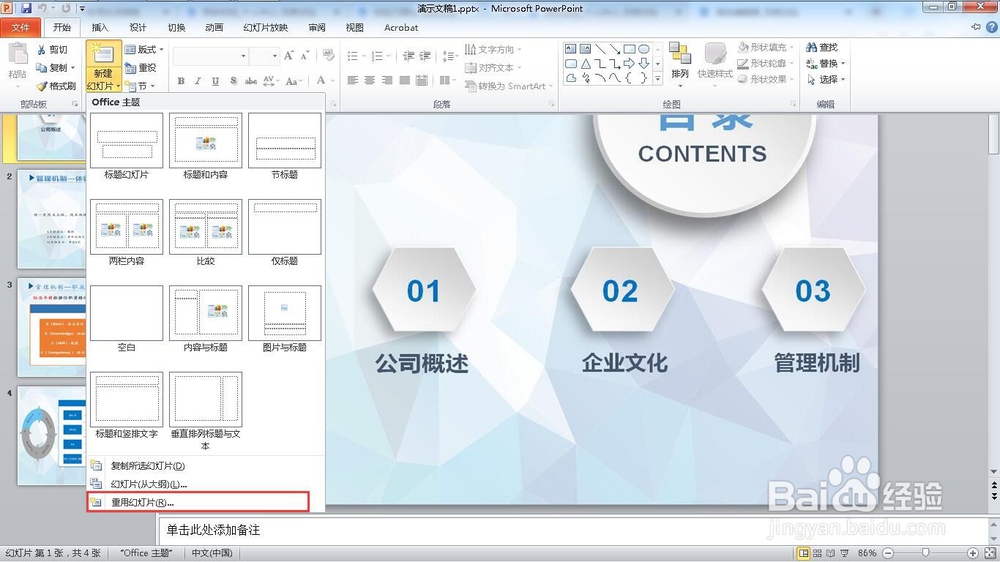
3、单击“新建幻灯片”按钮,选择“重用幻灯片”。
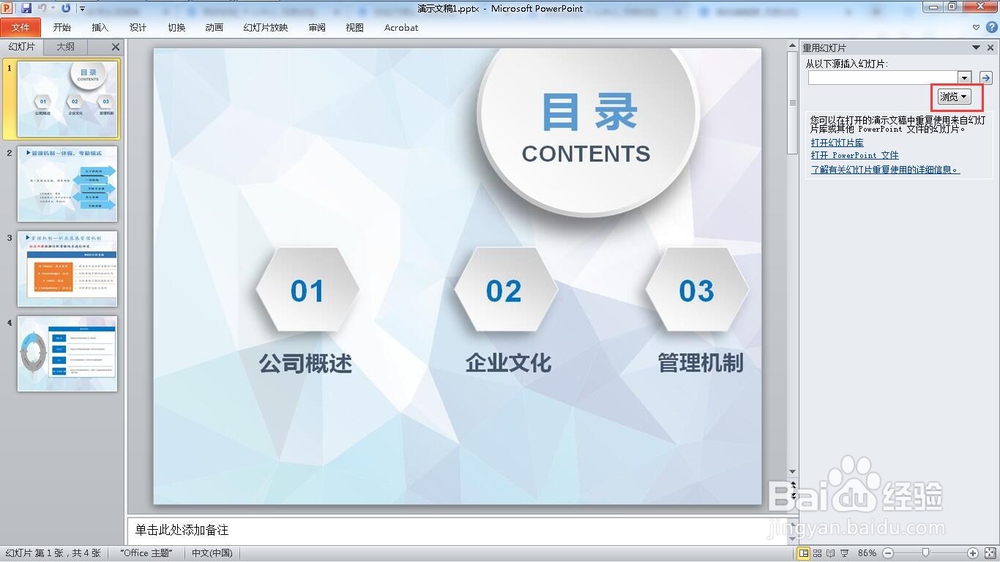
4、点击右侧的浏览按钮。
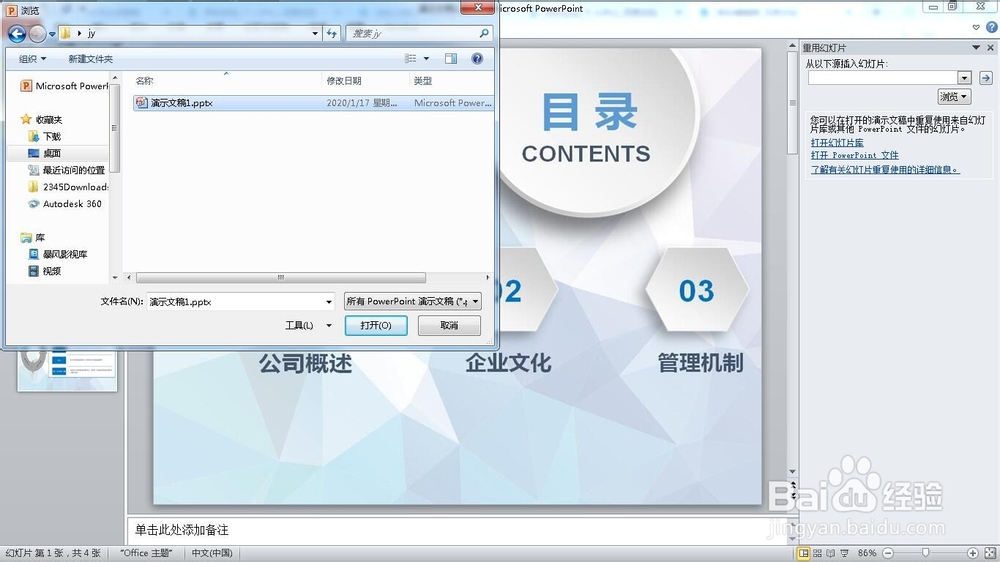
5、找到我们想要的幻灯片。
6、勾选最下方的“保留原格式”。

7、右键单击幻灯片,选择“插入所有幻灯片”。
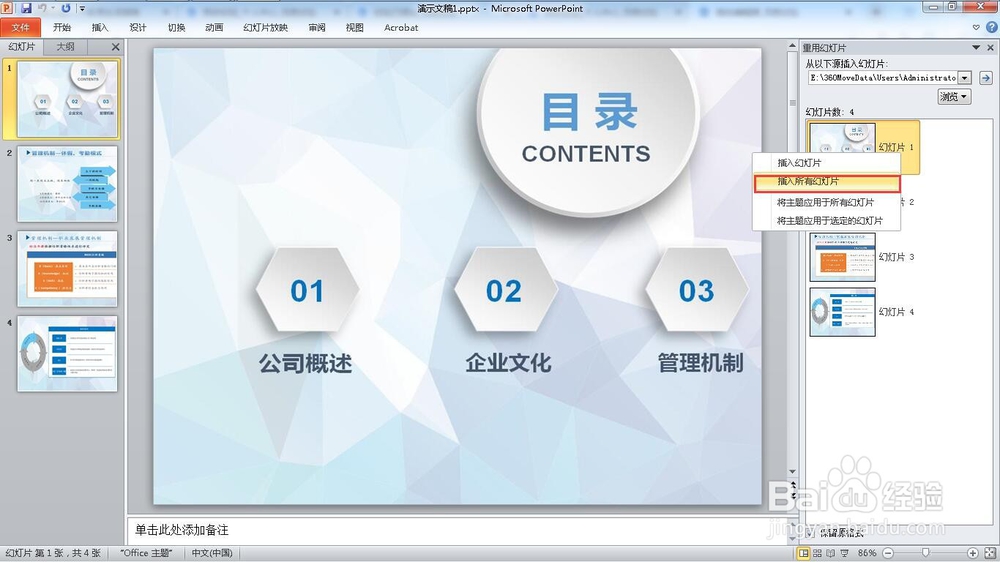
8、这样就把两个幻灯片合并起来了。
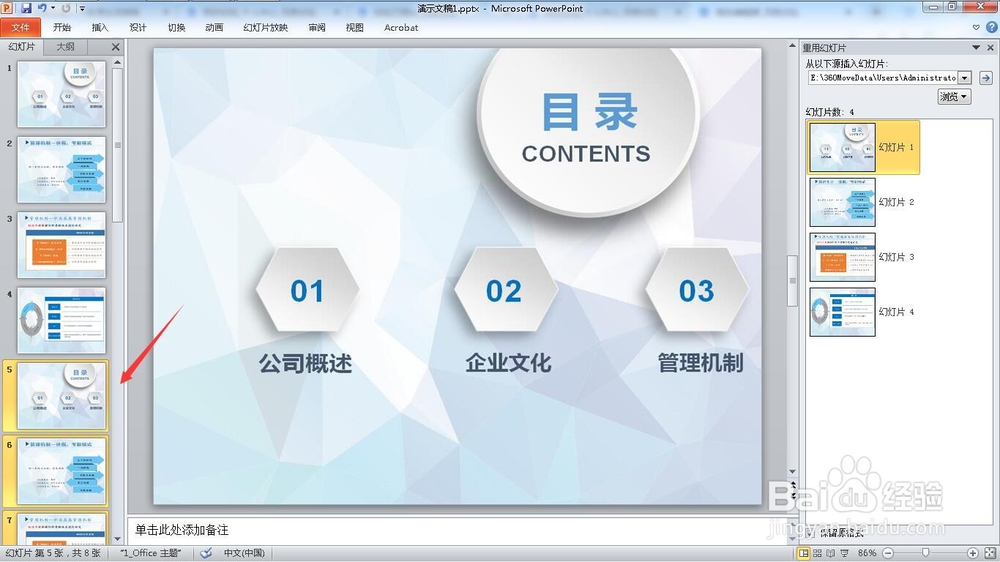
9、这样我们就可以继续重用幻灯片,合并多个ppt文稿。
时间:2026-04-23 19:43:23
1、打开一个我们需要播放的ppt文稿。
2、选择“开始”菜单。
3、单击“新建幻灯片”按钮,选择“重用幻灯片”。
4、点击右侧的浏览按钮。
5、找到我们想要的幻灯片。
6、勾选最下方的“保留原格式”。
7、右键单击幻灯片,选择“插入所有幻灯片”。
8、这样就把两个幻灯片合并起来了。
9、这样我们就可以继续重用幻灯片,合并多个ppt文稿。
