1、打开PPT点击设计选择幻灯片大小点击自定义大小。

2、方向为纵向点击确定。

3、右键背景点击填充选择纯色填充选择黑色插入一个圆形将圆形拖成扁状。

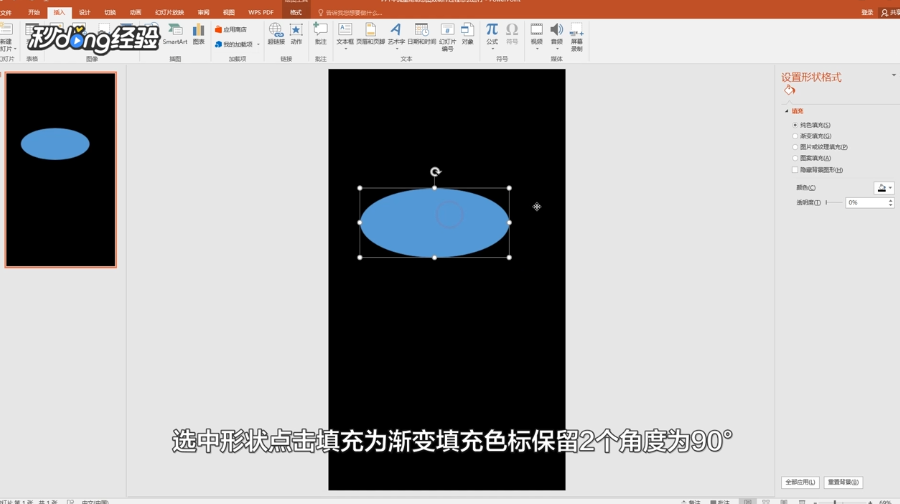
4、选中形状点击填充为渐变填充色标保留两个角度为90°。
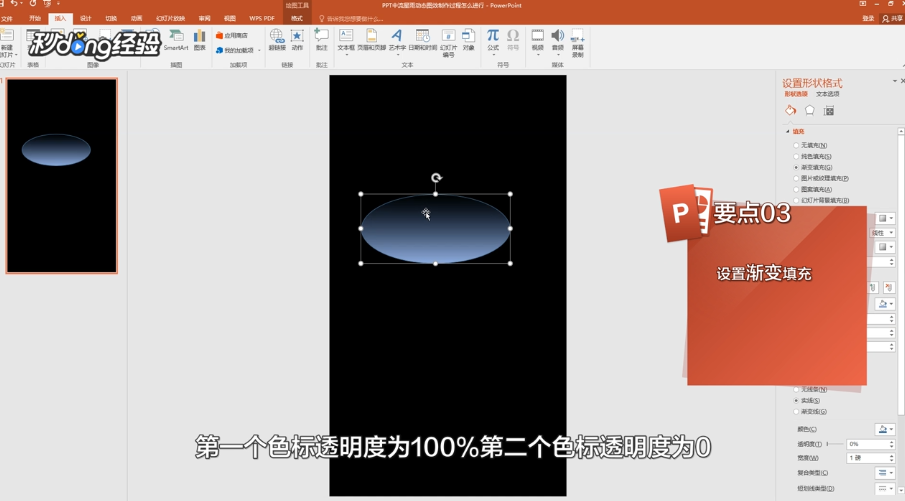
5、第一个色标透明度为100%第二个色标透明度为0。
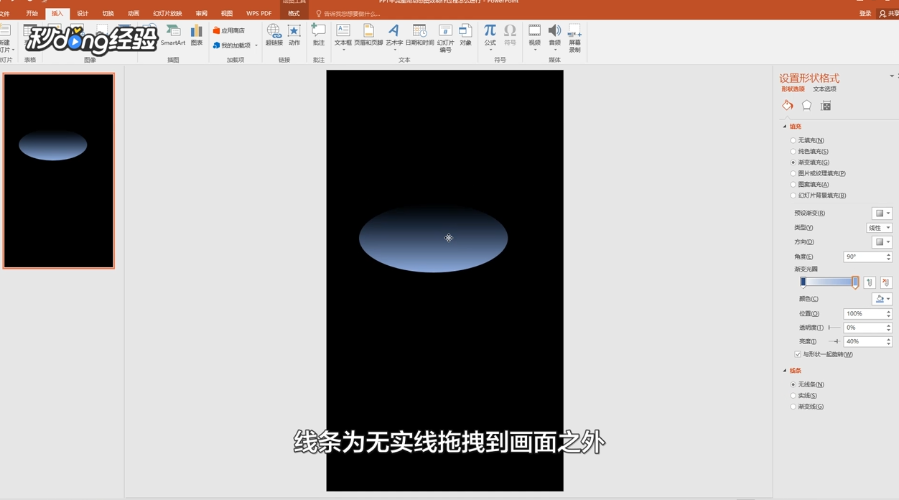
6、线条为无实线拖拽到画面之外。
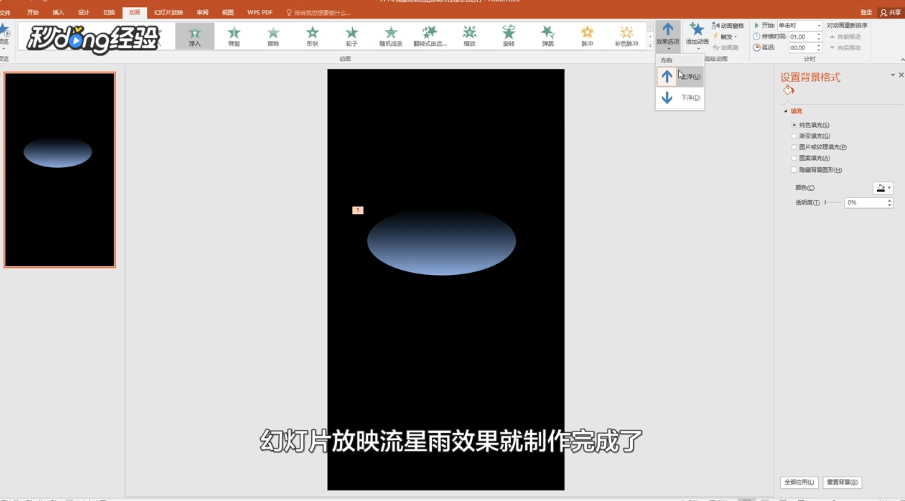
7、点击动画添加一个自定义路径。

8、右键效果选项中计时选择重复直到幻灯片末尾。

9、幻灯片放映流星雨效果就制作完成了。
10、总结如下。

时间:2026-04-23 20:20:31
1、打开PPT点击设计选择幻灯片大小点击自定义大小。
2、方向为纵向点击确定。
3、右键背景点击填充选择纯色填充选择黑色插入一个圆形将圆形拖成扁状。
4、选中形状点击填充为渐变填充色标保留两个角度为90°。
5、第一个色标透明度为100%第二个色标透明度为0。
6、线条为无实线拖拽到画面之外。
7、点击动画添加一个自定义路径。
8、右键效果选项中计时选择重复直到幻灯片末尾。
9、幻灯片放映流星雨效果就制作完成了。
10、总结如下。
