Win10任务管理器怎么样修改监测数据更新速度

 时间:2026-02-15 20:17:40

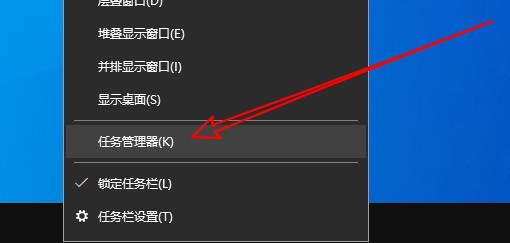
1、首先在Windows10系统桌面,右键点击屏泉政幕底部的任务栏空白位置。

Win10任务管理器怎么样修改监测数据更新速度

2、在弹出的右键菜蹲没单中点击“任务管理器”的菜单项。

Win10任务管理器怎么样修改监测数据更新速度

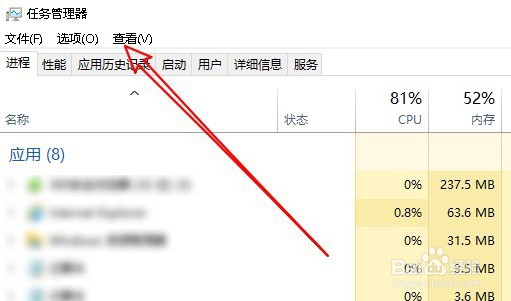
3、接下来在打开的窗口中点击“查看”的菜单。

Win10任务管理器怎么样修改监测数据更新速度

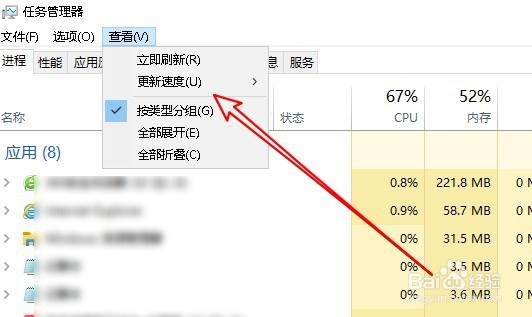
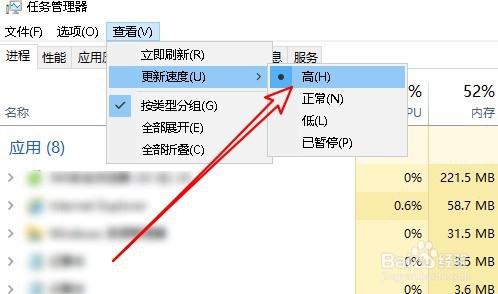
4、接下来在弹出的菜单中点击列更新速度的菜单。

Win10任务管理器怎么样修改监测数据更新速度

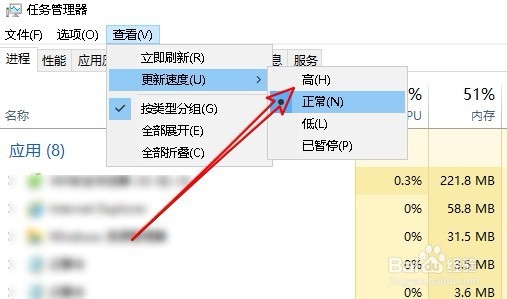
5、然后在牢央兼弹出的二级菜单中看到默认为正常的菜单。

Win10任务管理器怎么样修改监测数据更新速度

6、在弹出菜单中选择高的菜单项就可以了。

Win10任务管理器怎么样修改监测数据更新速度

7、总结:

1、首先在Windows10系统桌面,右键点击屏幕底部的任务栏空白位置。

2、在弹出的右键菜单中点击“任务管理器”的菜单项。

3、接下来在打开的窗口中点击“查看”的菜单。
4、接下来在弹出的菜单中点击列更新速度的菜单。
5、然后在弹出的二级菜单中看到默认为正常的菜单。

6、在弹出菜单中选择高的菜单项就可以了。
  • 我功夫特牛如何获得和使用屠龙刀
  • 手机搜狗输入法怎么设置蜘蛛侠皮肤主题
  • 三国杀新手场模式
  • 原神磐岩结绿怎么获得
  • 测试工具的使用总结
  • 热门搜索
    淄博市旅游局 上海到黄山旅游攻略 彭水旅游 旅游拍照姿势的摆法 理县旅游攻略 日本九州旅游攻略 旅游网站系统 永安旅游 安徽有什么旅游景点 搜狐旅游