excel转PDF格式不正常解决办法

 时间:2026-02-12 16:22:52

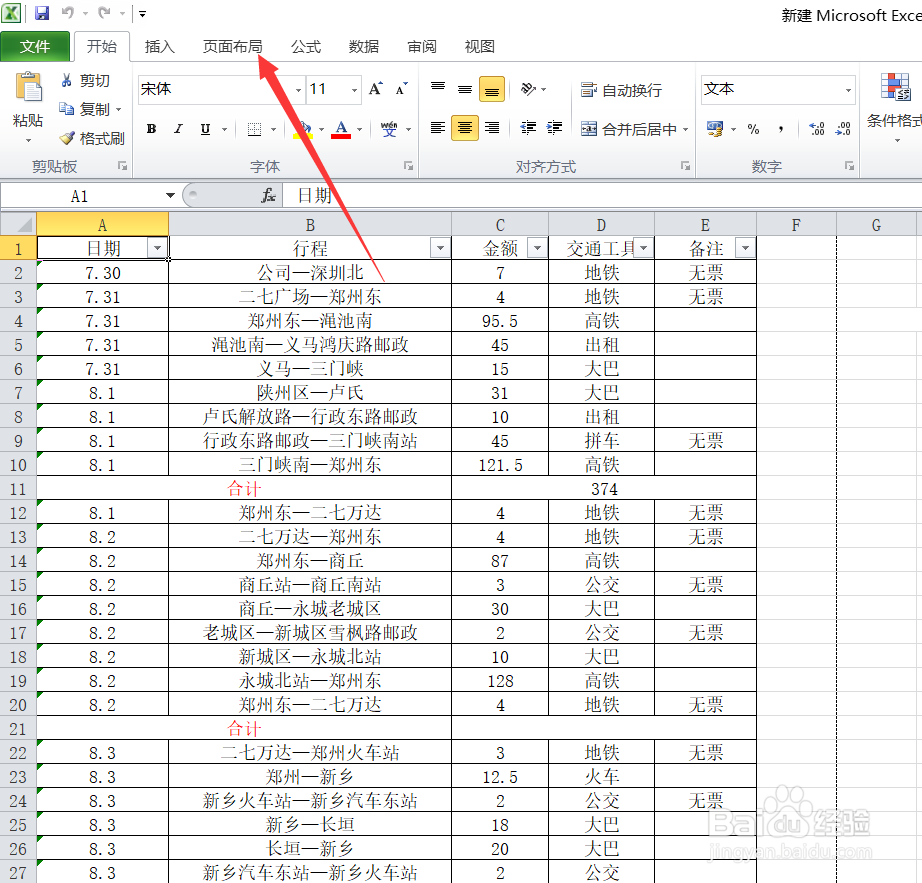
1、打开Excel文件后,点击功能区的“页面布局”,如图。
excel转PDF格式不正常解决办法

2、点击后,在弹出的页面布局界面点击“纸张大小”,如图。

excel转PDF格式不正常解决办法

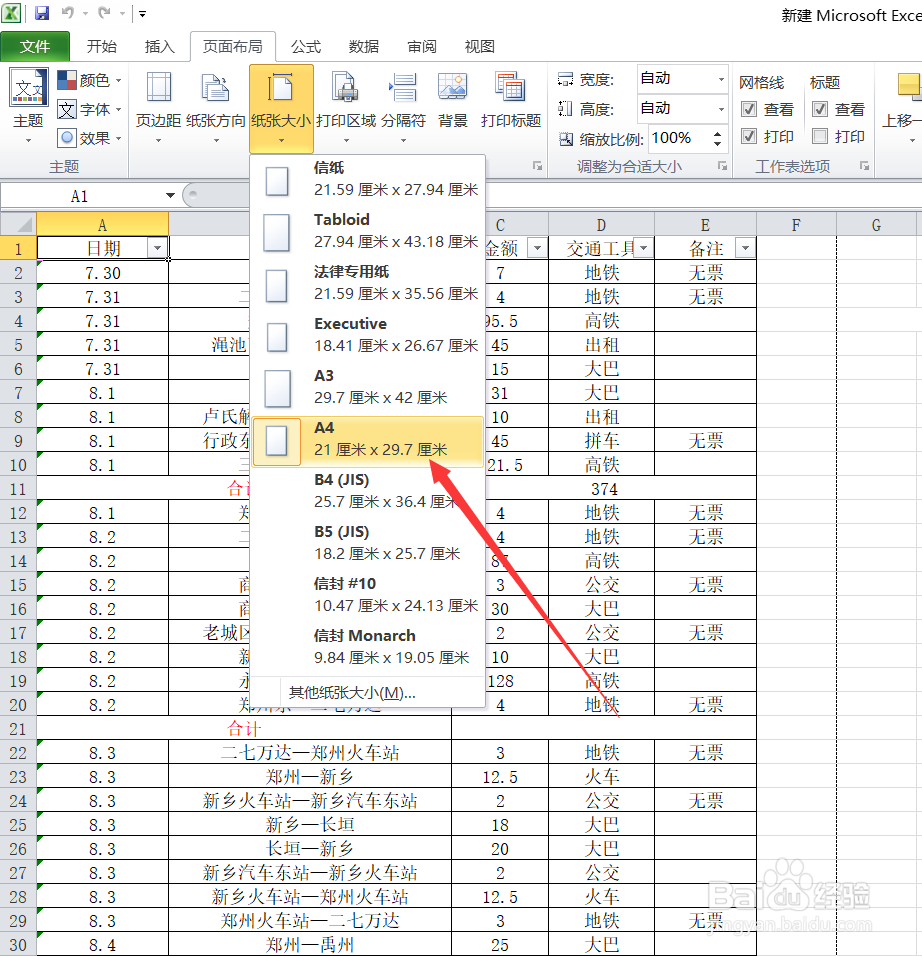
3、点击后,在弹出的纸张大小界面选择“A4”,如图。

excel转PDF格式不正常解决办法

4、纸张大小设置完成后,点击功能区的“文件”,如图。

excel转PDF格式不正常解决办法

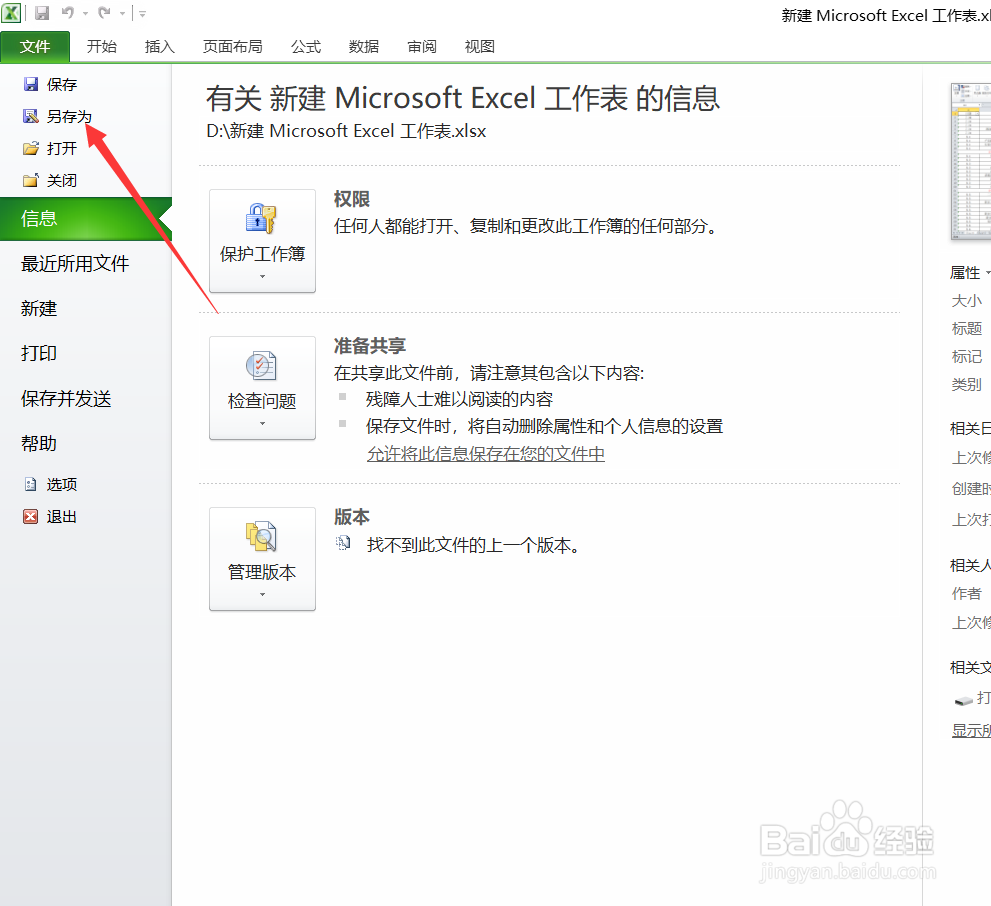
5、点击后,在弹出的界面点击“另存为”,如图。

excel转PDF格式不正常解决办法

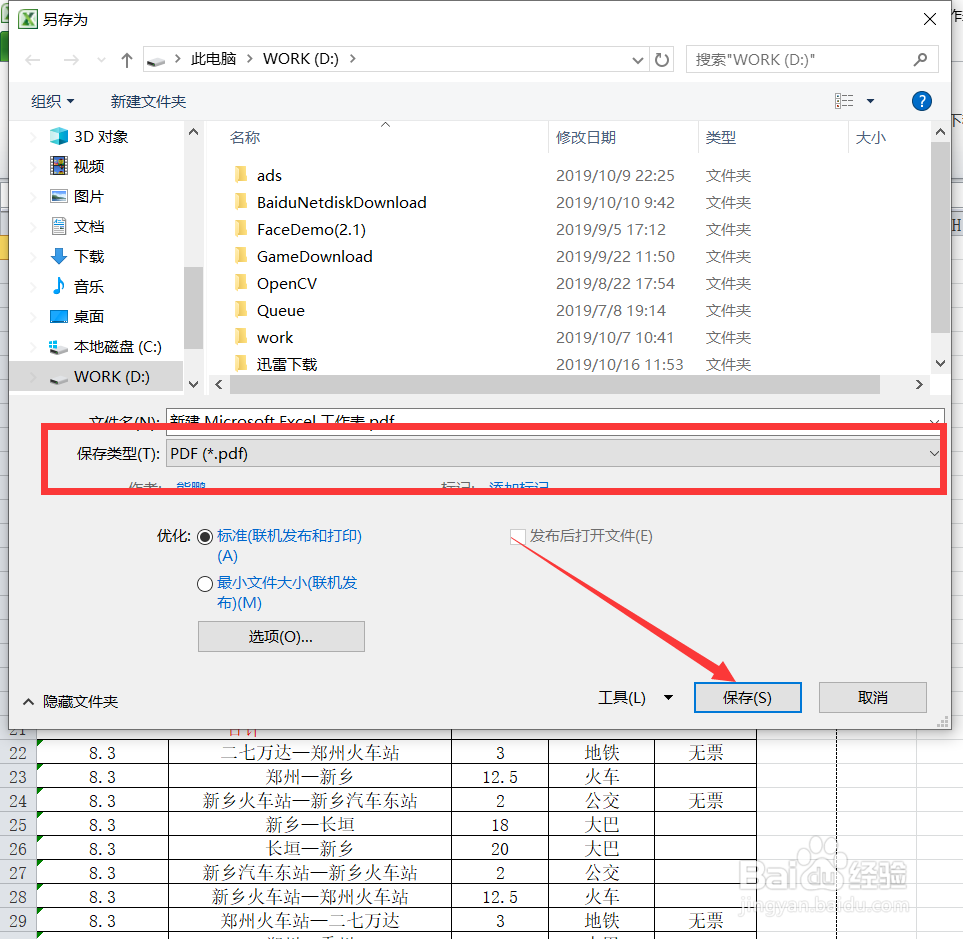
6、点击后,在弹出的另存为界面选择保存类型为:PDF ,然后点击“保存”,如图。
excel转PDF格式不正常解决办法

7、保存完成后,打开刚刚转换的额PDF文件,可以看到当前显示格式正常了,如图。
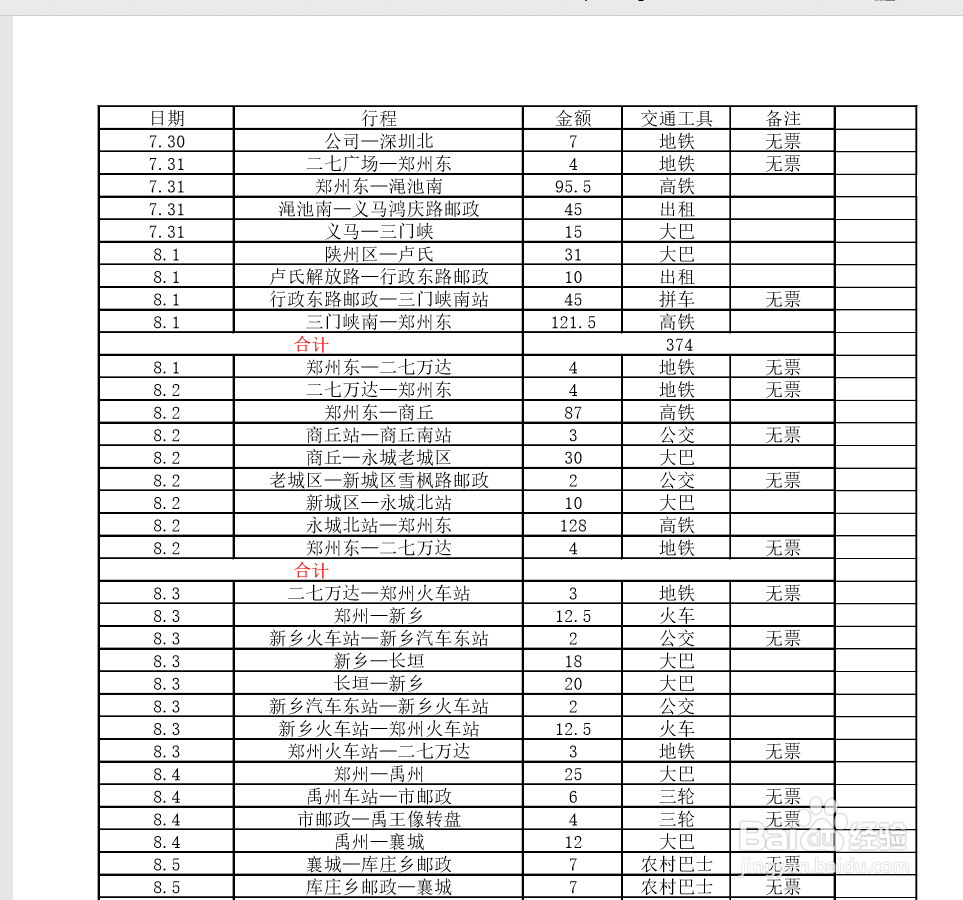
excel转PDF格式不正常解决办法

1、Excel转PDF格式不正常解决方法:

1、打开Excel文件后点击页面布局

2、在页面布局设置纸张大小为A4

3、设置纸张大小后点击文件

4、在文件界面点击另存为

5、在另存为界面选择保存类型:PDF

6、保存完成后打开PDF文件

excel转PDF格式不正常解决办法

  • 如何收藏常用的网址
  • 全能扫描王app怎么设置启动就拍照功能?
  • PDF验证证书文件在哪里设置?
  • 怎样把数据给折叠起来?
  • 任务栏的小图标如何隐藏
  • 热门搜索
    野山坡旅游景点 经典旅游路线 上航旅游 九寨沟旅游路线 玉龙雪山旅游攻略 国家旅游日 旅游资源分类表 桂林旅游局 大连旅游攻略自助游 宁波旅游包车