安卓手机如何清除锁屏密码

 时间:2026-02-14 08:30:14

1、在手机桌面找到并点击【设置】。

安卓手机如何清除锁屏密码

2、进入设置界面,找到系统和设备栏里的【锁屏、密码和指纹】。

安卓手机如何清除锁屏密码

3、进入界面,点击【锁屏密码】。

安卓手机如何清除锁屏密码

4、输入密码后,点击【下一步】,即可进入锁屏密码设置界面。

安卓手机如何清除锁屏密码

5、若想关闭所有密码,点击【关闭密码】。

安卓手机如何清除锁屏密码

6、接着点击【确定】,即可关闭所有形式的锁屏密码。

安卓手机如何清除锁屏密码

7、若只是想关闭数字密码,点击【更改密码】。

安卓手机如何清除锁屏密码

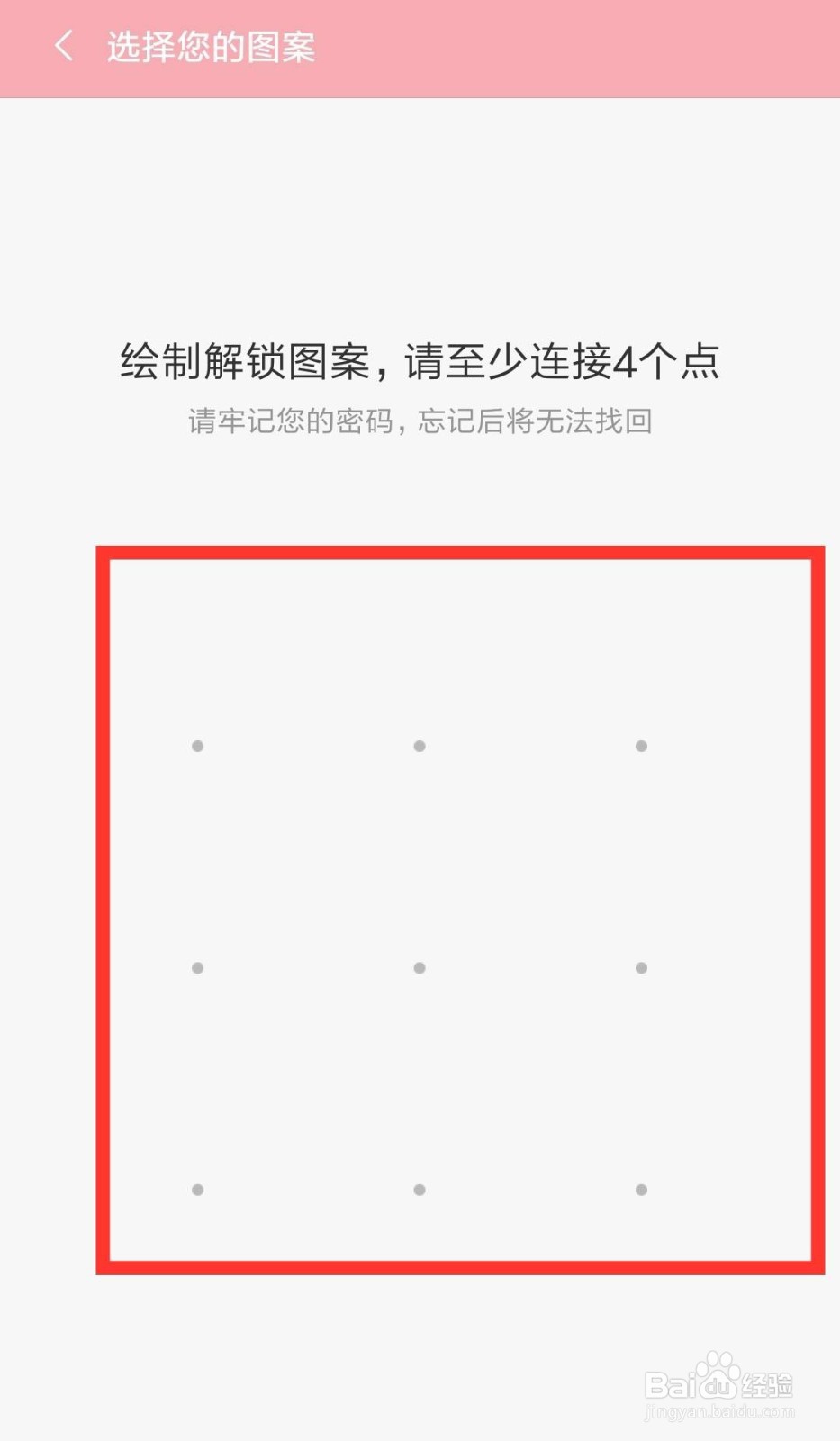
8、选择【图案解锁】,输入图案密码,再次确认图案密码即可。

安卓手机如何清除锁屏密码

安卓手机如何清除锁屏密码

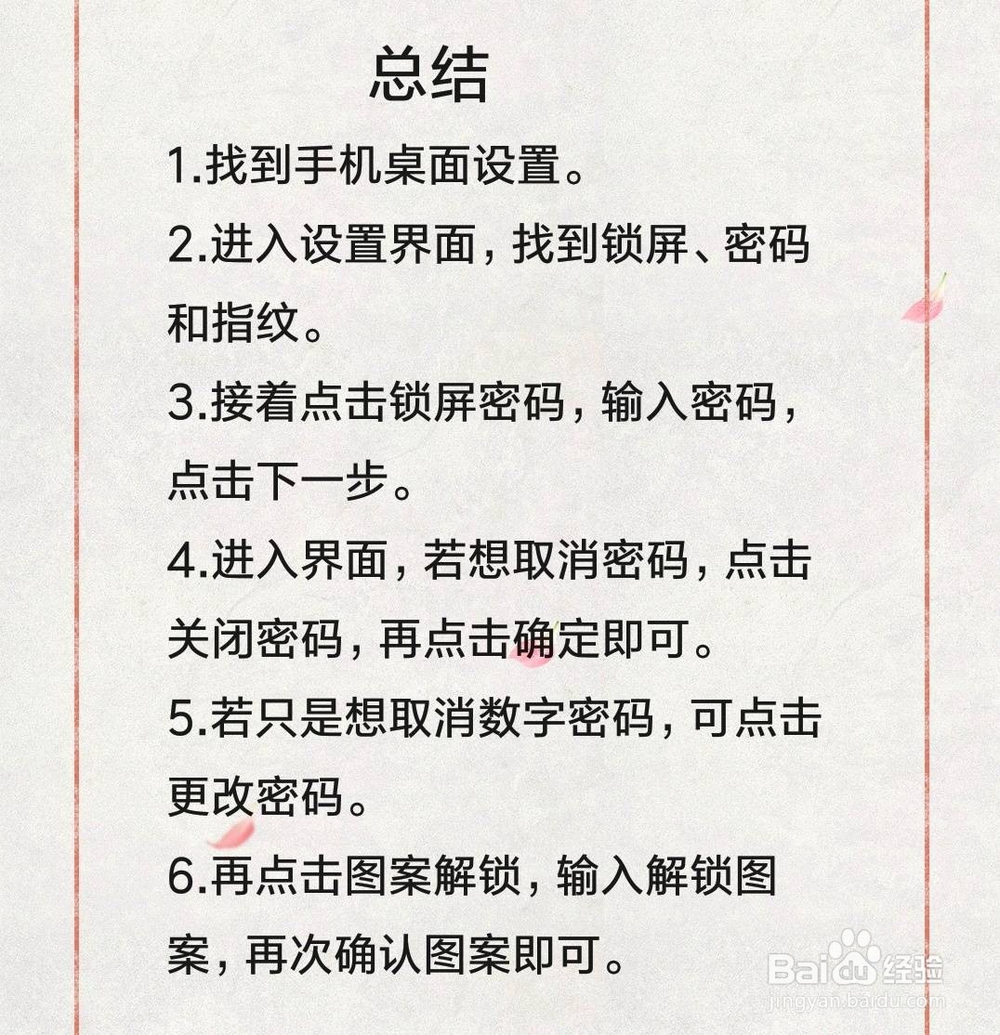
1、1.找到手机桌面设置。

2.进入设置界面,找到锁屏、密码和指纹。

3.接着点击锁屏密码,输入密码,点击下一步。

4.进入界面,若想取消密码,点击关闭密码,再点击确定即可。

5.若只是想取消数字密码,可点击更改密码。

6.再点击图案解锁,输入解锁图案,再次确认图案即可。
安卓手机如何清除锁屏密码

  • 安卓手机如何清除锁屏密码
  • 安卓手机怎么清除锁屏密码?
  • 安卓手机如何清除锁屏密码
  • 锁屏怎么解除
  • 怎么一键清除锁屏密码
  • 热门搜索
    北京有哪些旅游景点 旅游毕业论文 北京好玩的旅游景点 云南旅游地图全图 埃及旅游景点 张家界旅游包团 三天能去哪旅游 包车旅游 长白山旅游景点 旅游观光车价格