1、首先我们打开ps软件,将我们需要修正的图拖入到ps操作区域中,并复制背景图层。
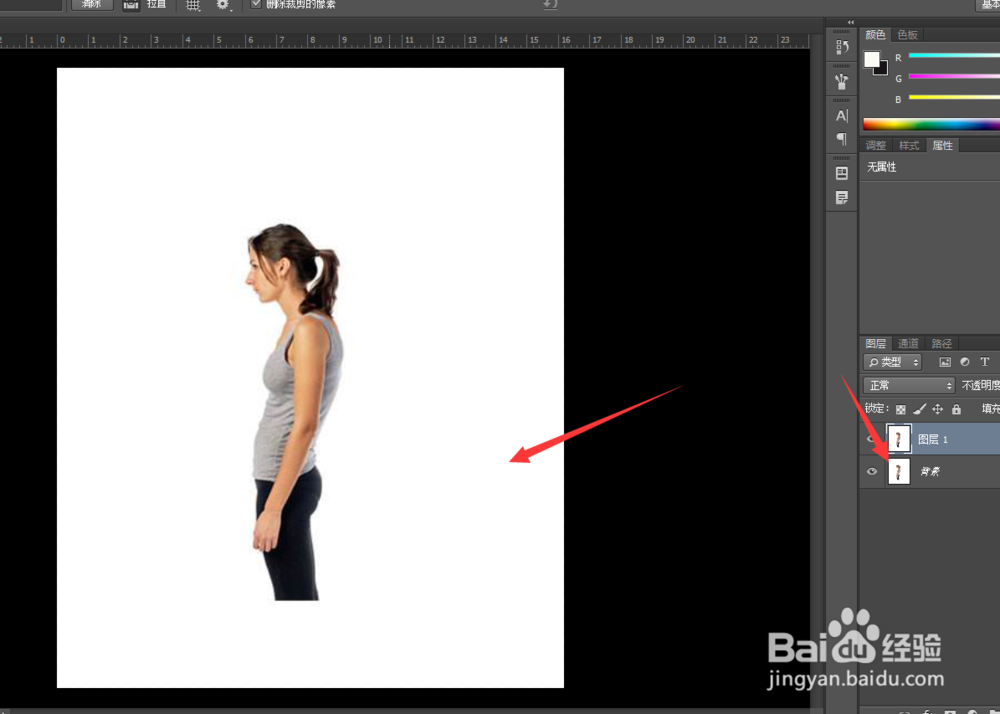
2、然后我们点击上方的套数工具,将人物的主体给勾选出来,如下图所示。

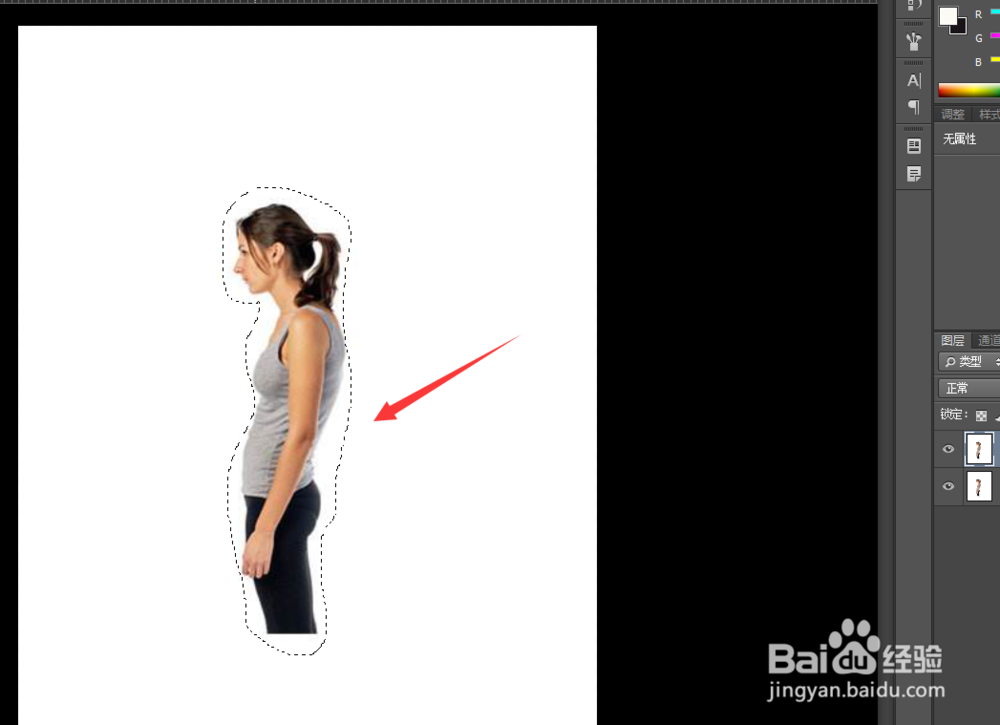
3、然后我们按下shift键加f6键,设置羽画像素,设置羽画半径为4个像素,然后点击确定。

4、然后我们按一下CTRL键加j键,复制勾选出来的人物主体区域,如下图所示。
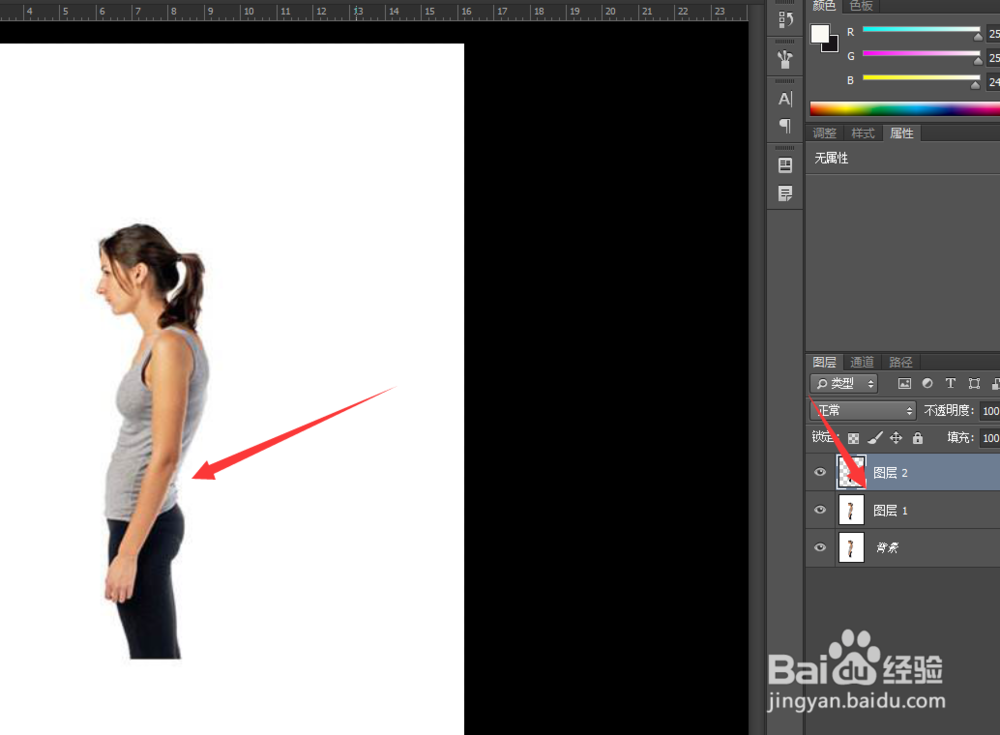
5、然后我们选中图层2,按住CTRL键选中选区,然后再选择图层一设置内容识别,图层一中的人物主体识别填充为白色。
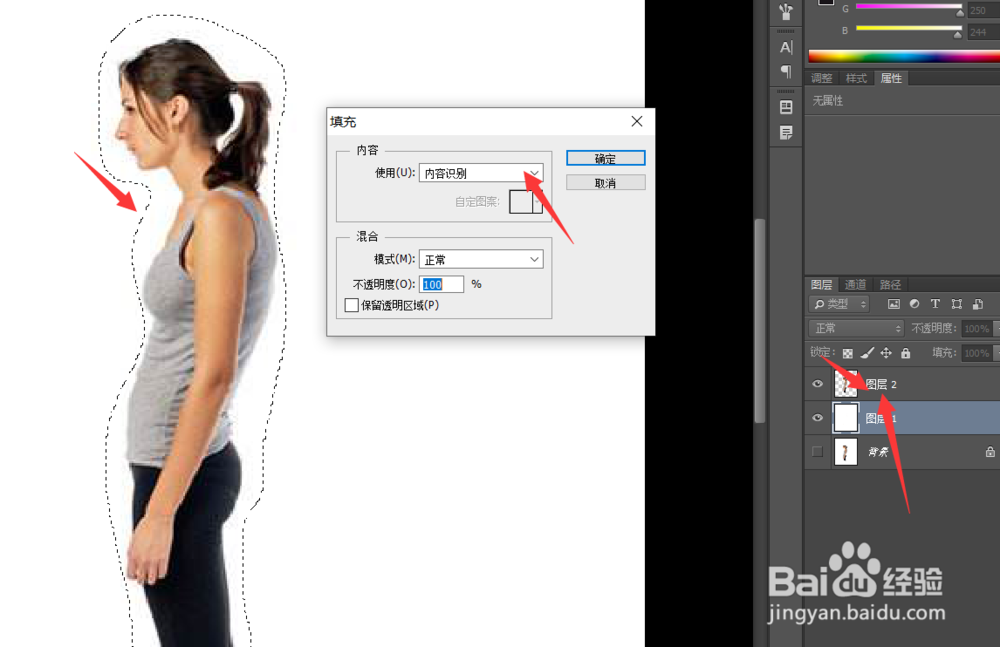
6、然后我们选中图层2,点击上方的编辑,选择操控变形。
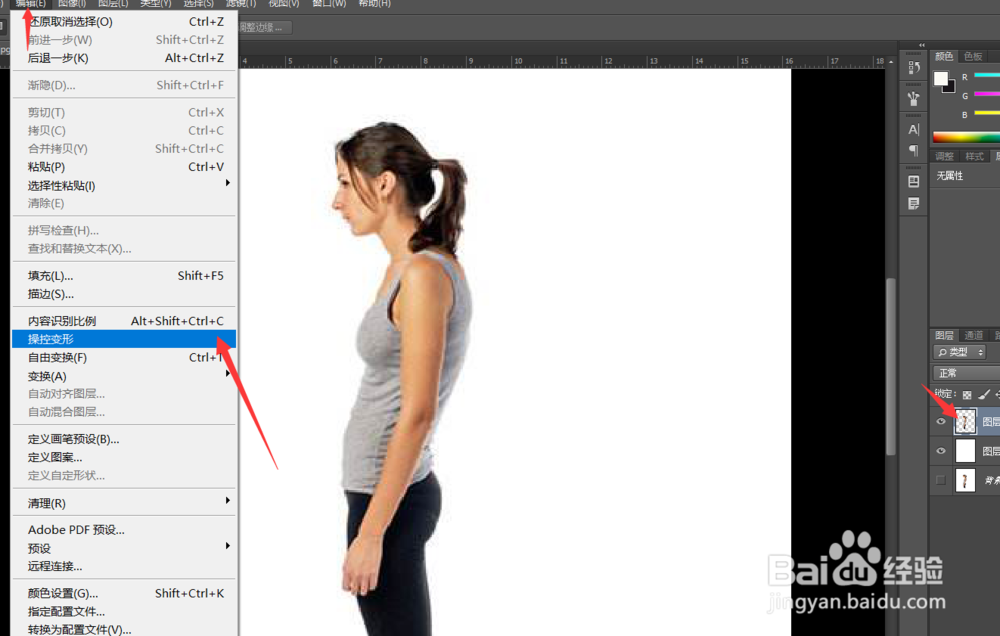
7、在操控变形界面,我们将人物的头部,肩部,腿部添加图钉,如下图所示。

8、然后我们将人物头部的图钉向后拉颈部的土鳖向里拉,腿部的图钉向外拉,将其调整为直立的状态如下图所示。
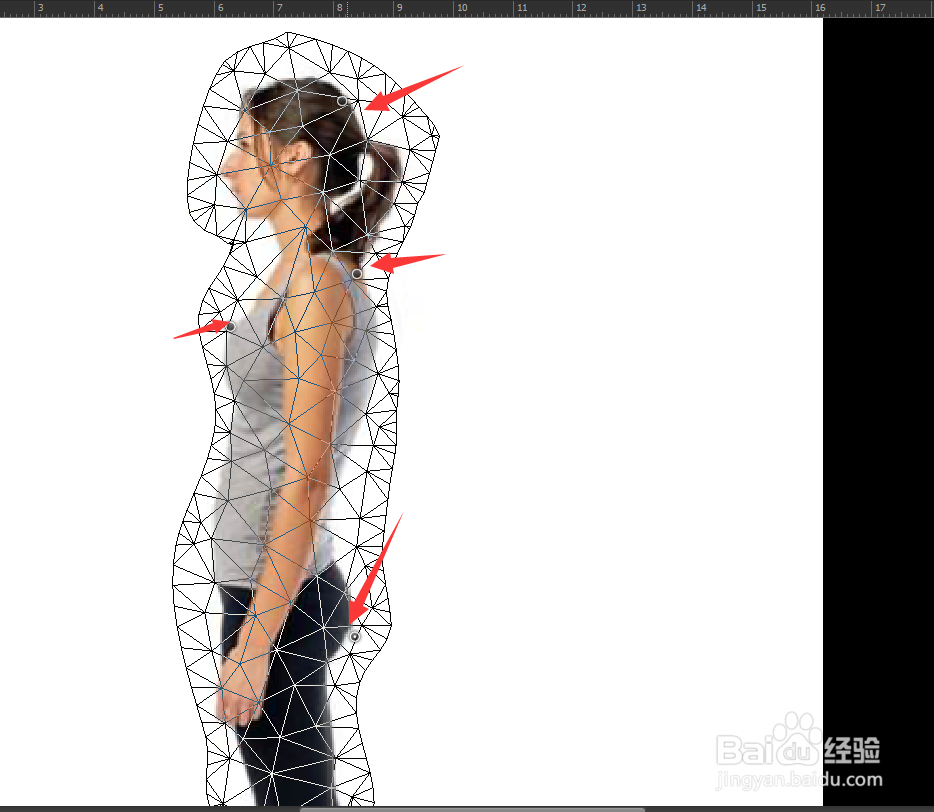
9、调整完成之后,我们按一下enter键,可以看到我们的驼背图就修好了,现在人物一定是完全直立着的。

10、好了,今天的如何使用ps修正驼背图教程就为大家介绍到这里,希望对大家有所帮助。
