1、首先打开一个Excel表格作为演示。

2、这里将第二个工作表作为另存。
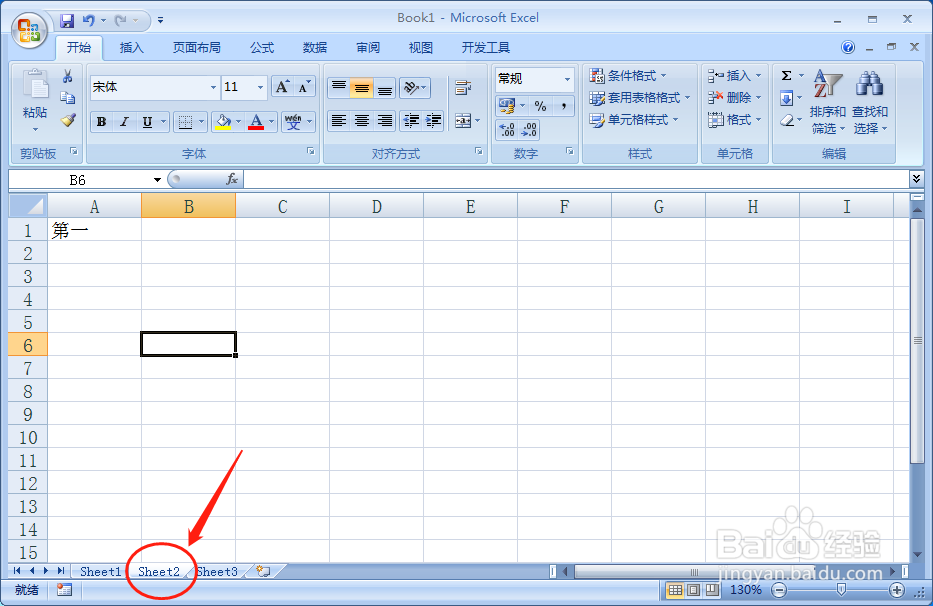
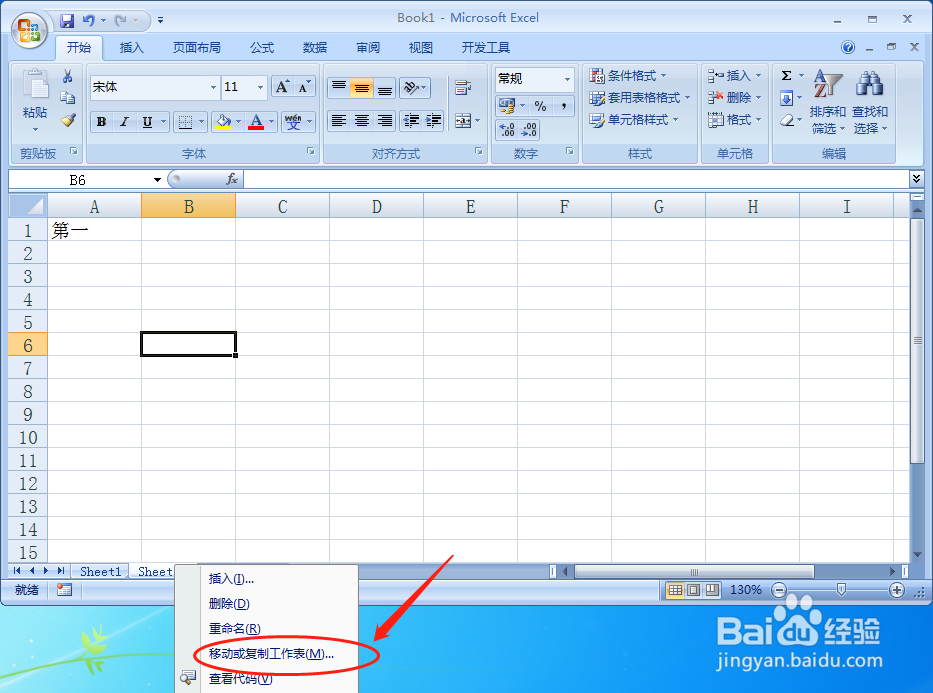
3、鼠标右键选择移动或复制工作表。
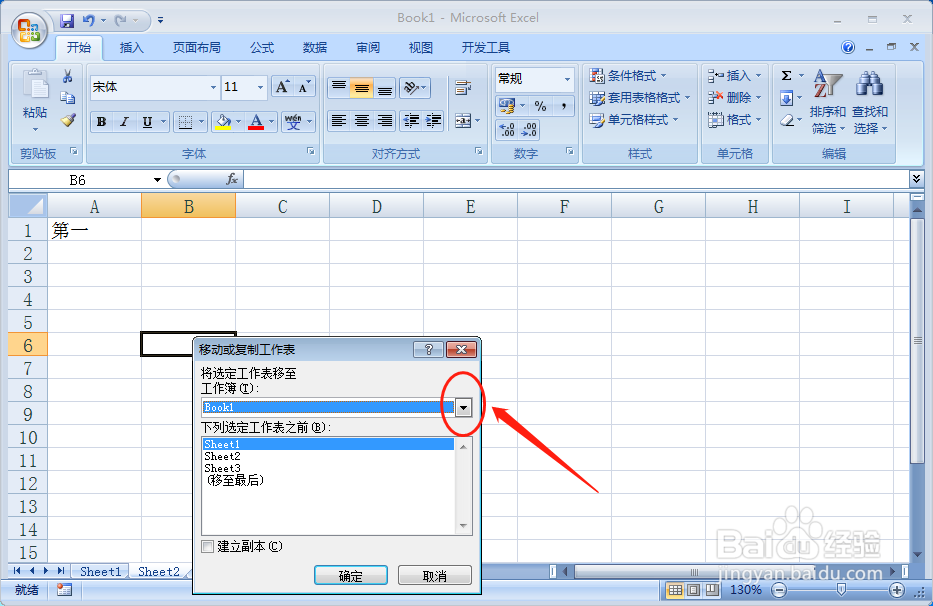
4、然后在这里点击下拉三角箭头。
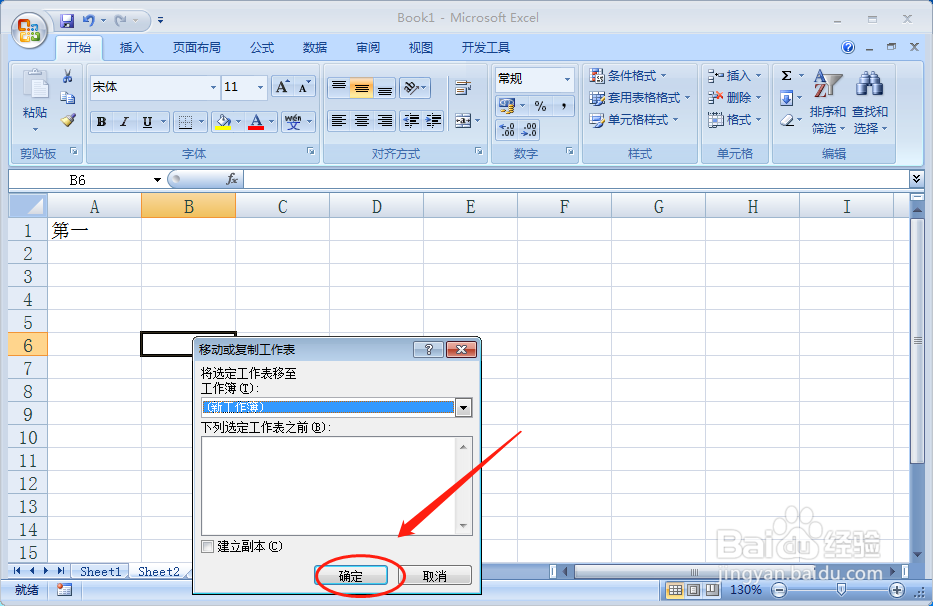
5、继续选择新工作簿。

6、然后点击下方的确定。
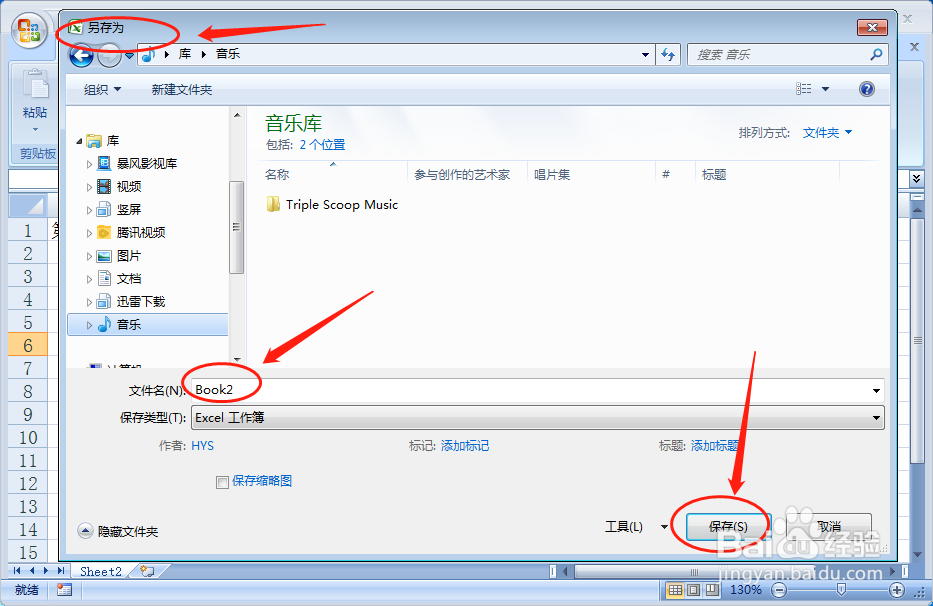
7、这样就可以形成一个新的excel文件,直接保存。

8、保存完成之后就可以得到一个新的excel文件。
1、1、打开Excel表选择需要另存为的工作表。
2、鼠标右键选择移动或复制工作表。
3、最后选择新工作簿,确定之后进行保存。

时间:2026-05-03 16:15:01
1、首先打开一个Excel表格作为演示。
2、这里将第二个工作表作为另存。
3、鼠标右键选择移动或复制工作表。
4、然后在这里点击下拉三角箭头。
5、继续选择新工作簿。
6、然后点击下方的确定。
7、这样就可以形成一个新的excel文件,直接保存。
8、保存完成之后就可以得到一个新的excel文件。
1、1、打开Excel表选择需要另存为的工作表。
2、鼠标右键选择移动或复制工作表。
3、最后选择新工作簿,确定之后进行保存。
