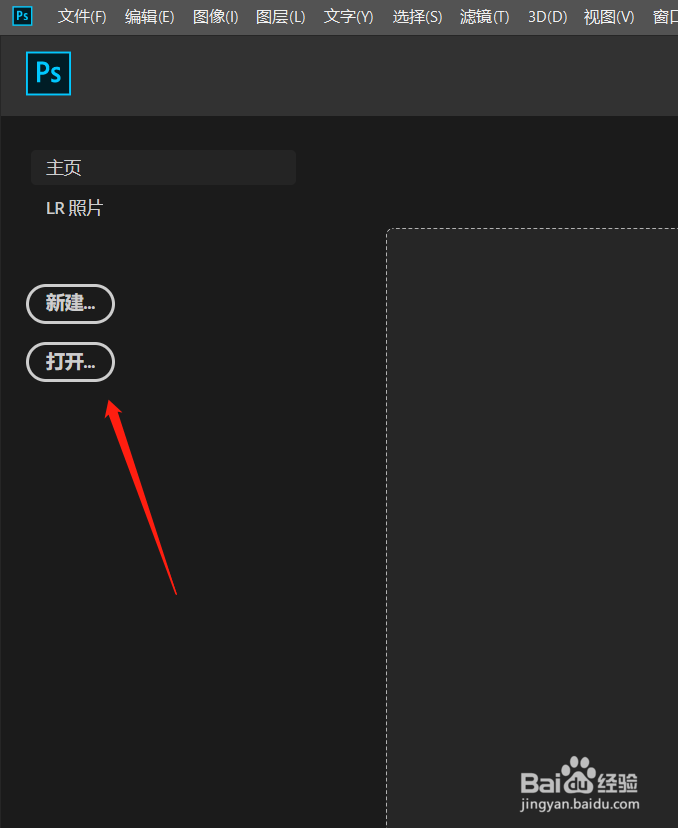
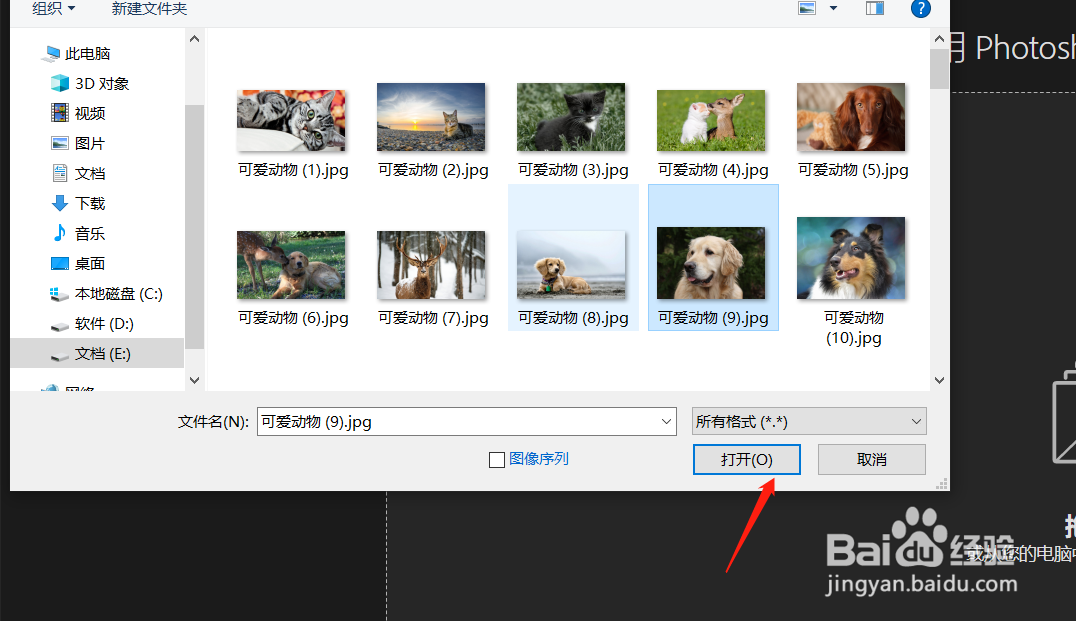
1、我们打开电脑中的ps软件,然后点击打开按钮,打开一张图片。袭民
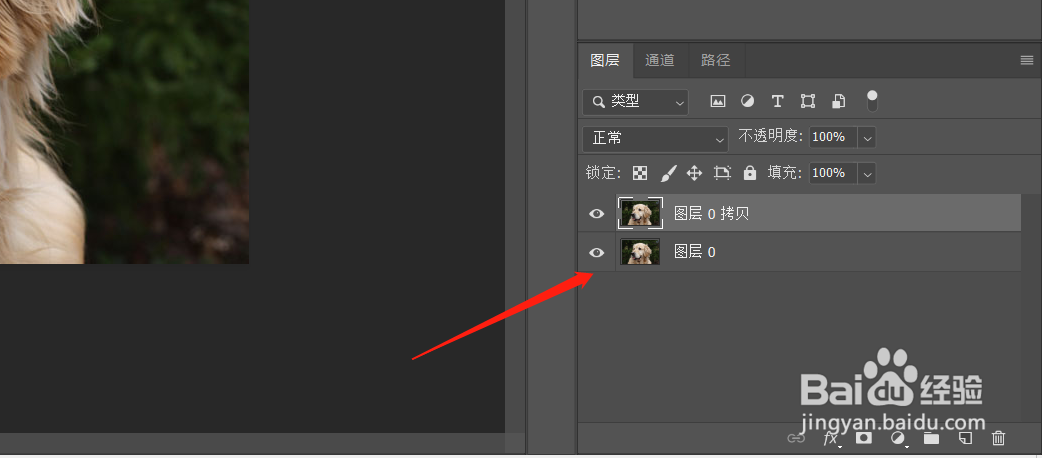
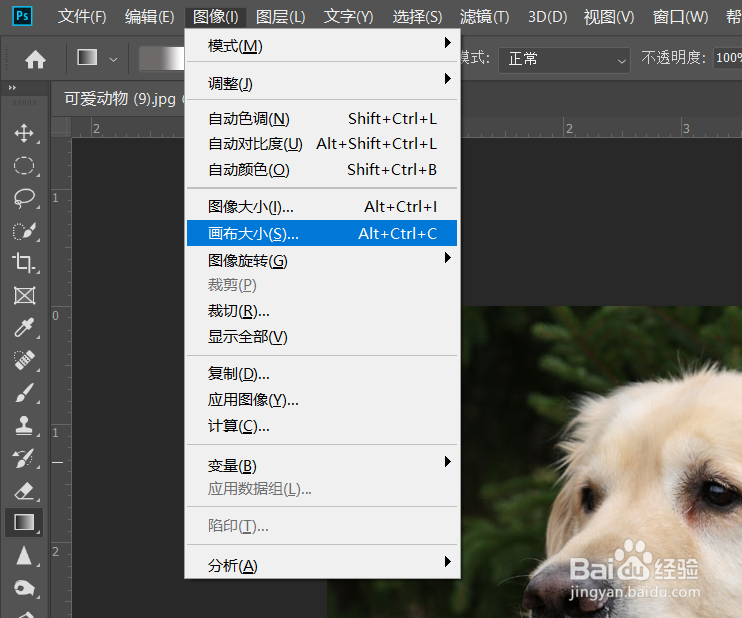
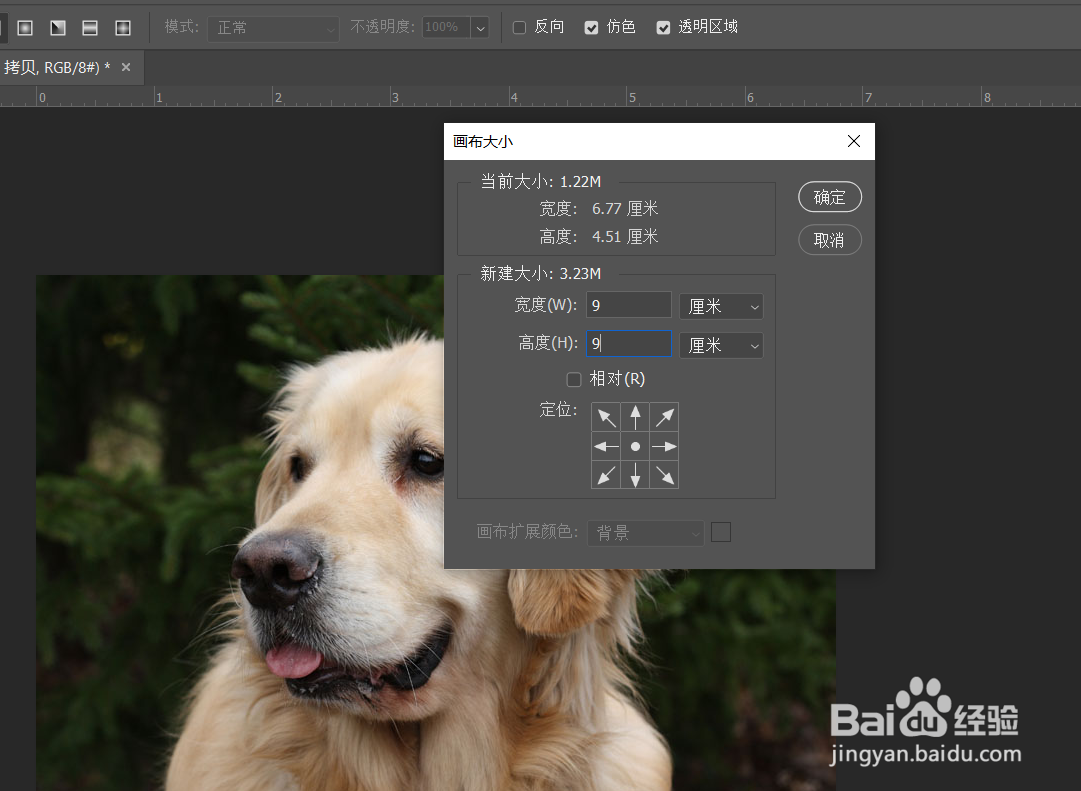
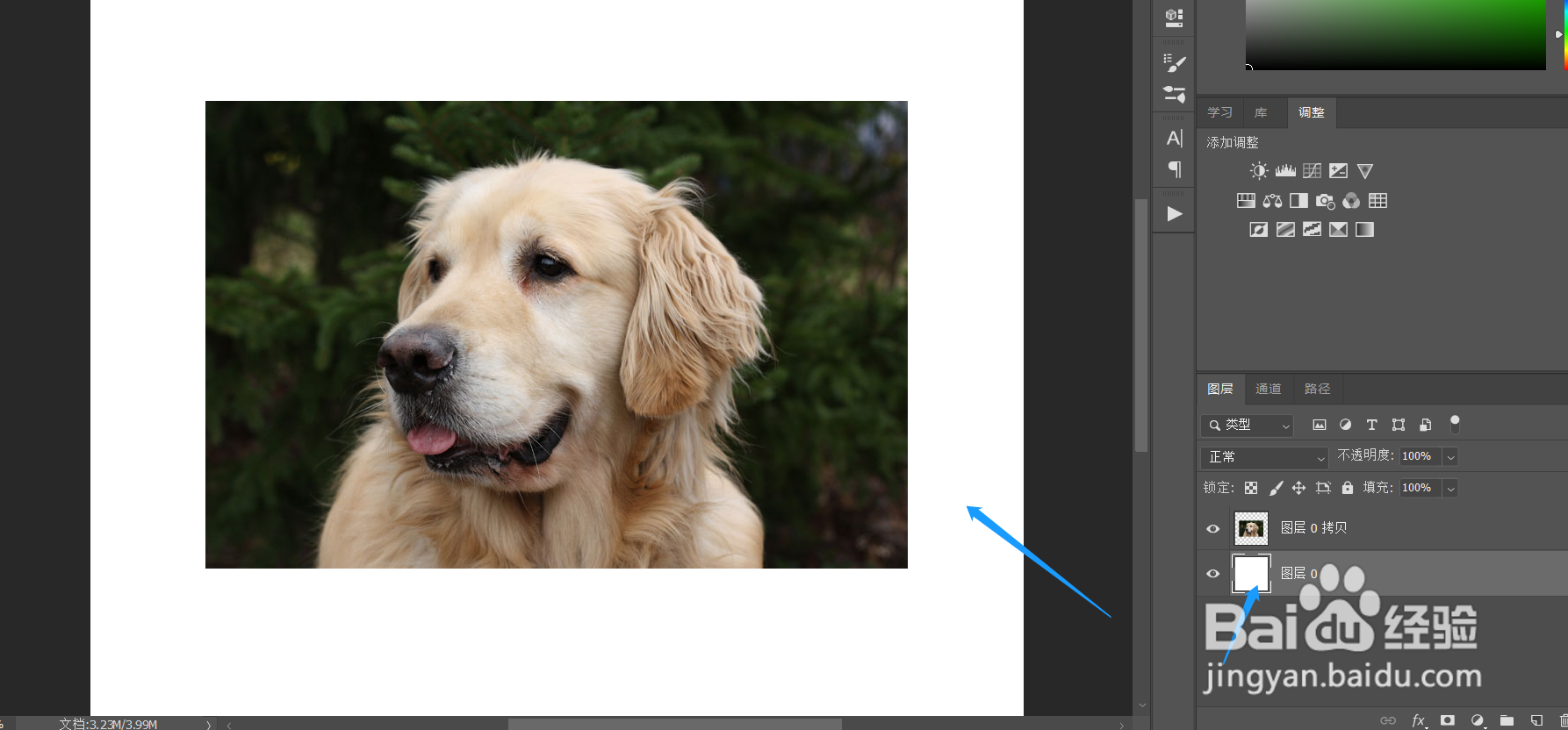
2、然后我们复制一个图层,英艺罪选中最底部的图层,调整一下画布大小。
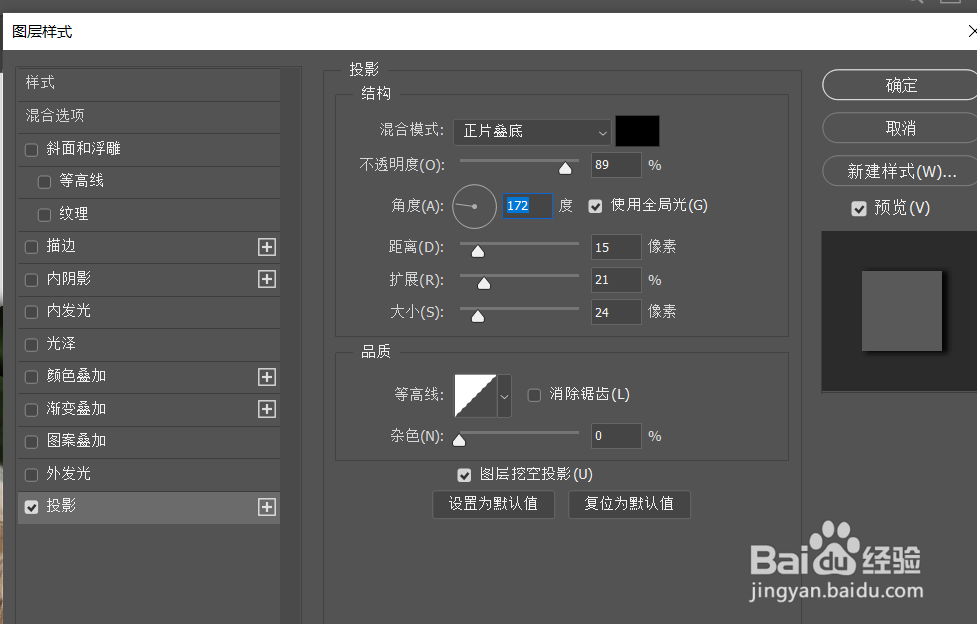
3、然后我们选中复制的图层,设置fx的投影效果,如下图。
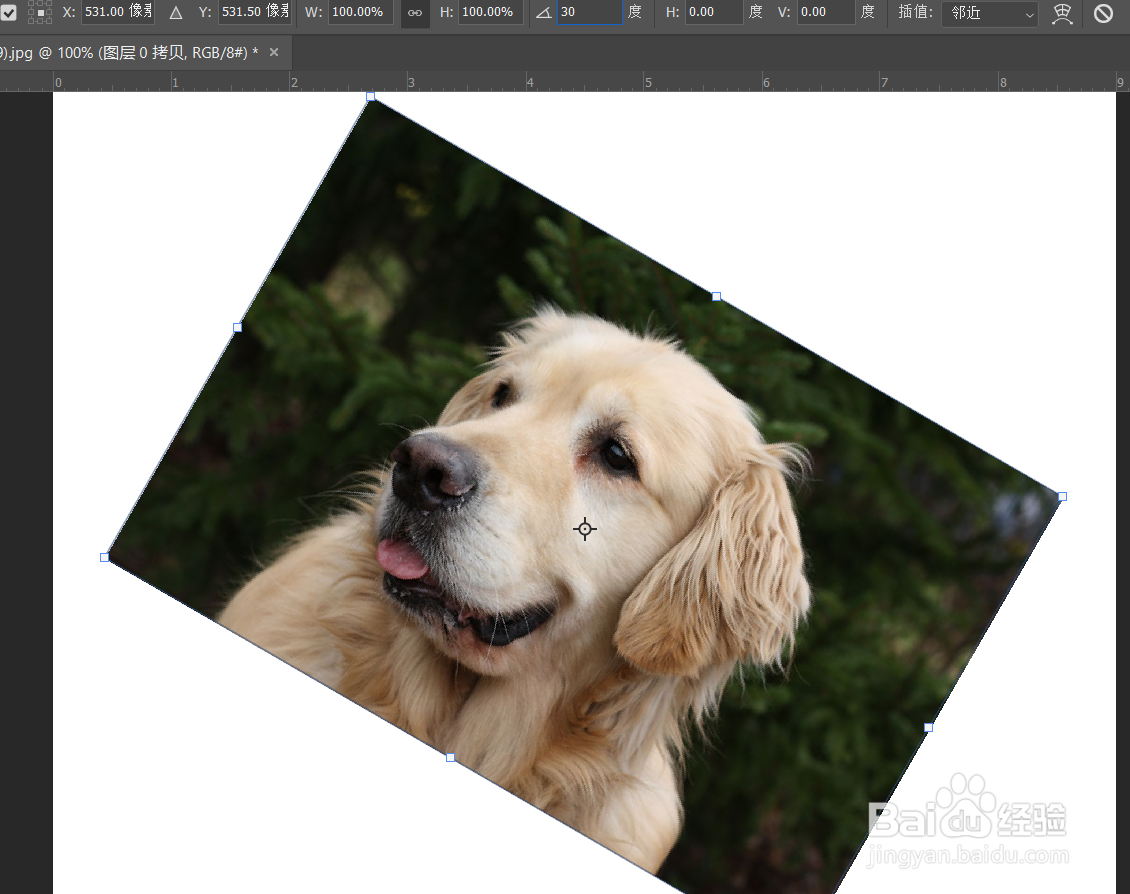
4、然后我们按下键盘随册上的ctrl+t,点击属性面板,调整图片的角度。
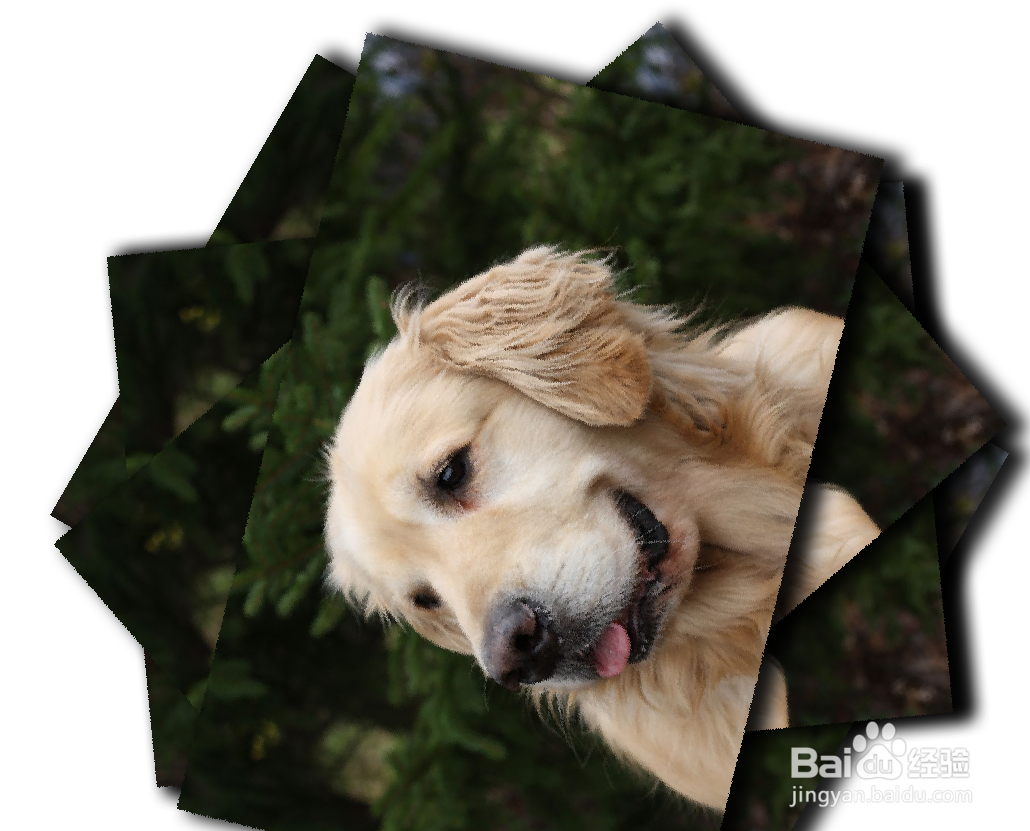
5、然后我们同时按住键盘上的ctrl+shift+alt+t,多按几次就完成了。
时间:2026-04-27 06:08:25
1、我们打开电脑中的ps软件,然后点击打开按钮,打开一张图片。袭民
2、然后我们复制一个图层,英艺罪选中最底部的图层,调整一下画布大小。
3、然后我们选中复制的图层,设置fx的投影效果,如下图。
4、然后我们按下键盘随册上的ctrl+t,点击属性面板,调整图片的角度。
5、然后我们同时按住键盘上的ctrl+shift+alt+t,多按几次就完成了。
