1、首先我们在桌面找到此电脑图标右击打开

2、点击最上面的查看

3、找到文件扩展名还有隐藏项目 在前面打勾
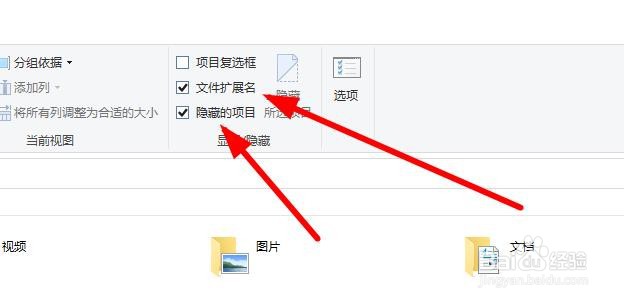
4、然后安装键盘的win+R打开运行界面
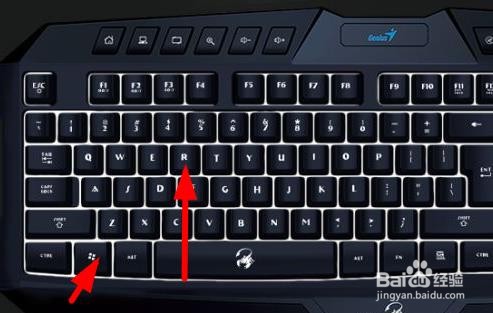
5、在运行界面输入 %localappdata% 在点击确定

6、找到 IconCache.db 这个文件 右击删除

7、打开任务管理器 找到里面的 windows资源管理器 右击重新启动

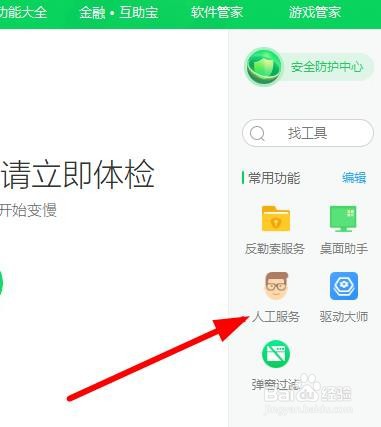
1、打开360安全卫士 点击人工服务
2、 搜索 桌面图标异常
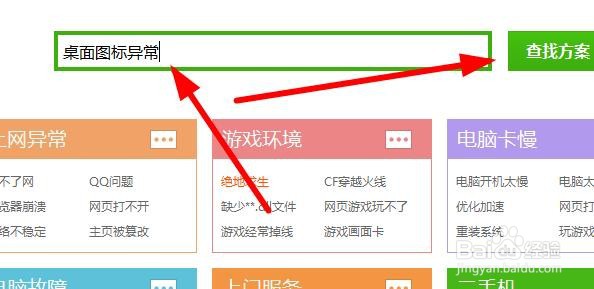
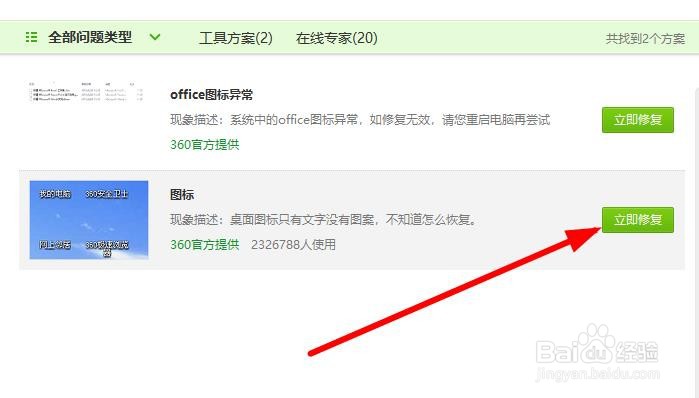
3、找到图标点击立即修复
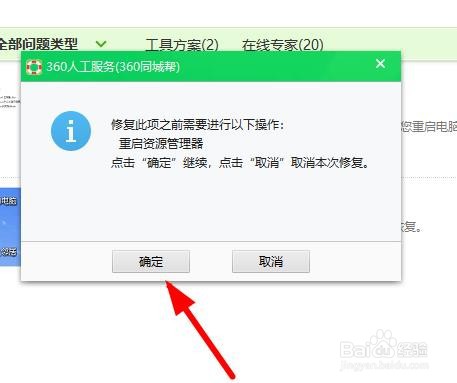
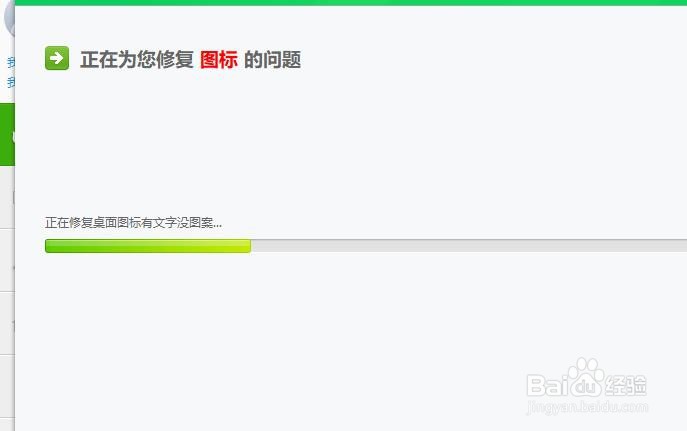
4、点击确定 等待一下就可以了
时间:2026-04-26 03:01:01
1、首先我们在桌面找到此电脑图标右击打开
2、点击最上面的查看
3、找到文件扩展名还有隐藏项目 在前面打勾
4、然后安装键盘的win+R打开运行界面
5、在运行界面输入 %localappdata% 在点击确定
6、找到 IconCache.db 这个文件 右击删除
7、打开任务管理器 找到里面的 windows资源管理器 右击重新启动
1、打开360安全卫士 点击人工服务
2、 搜索 桌面图标异常
3、找到图标点击立即修复
4、点击确定 等待一下就可以了
