1、打开PPT,建立空白演示文稿。

2、插入文本框,输入文字。

3、取消文字填充色,保留轮廓。

4、给轮廓设置较粗的线条。

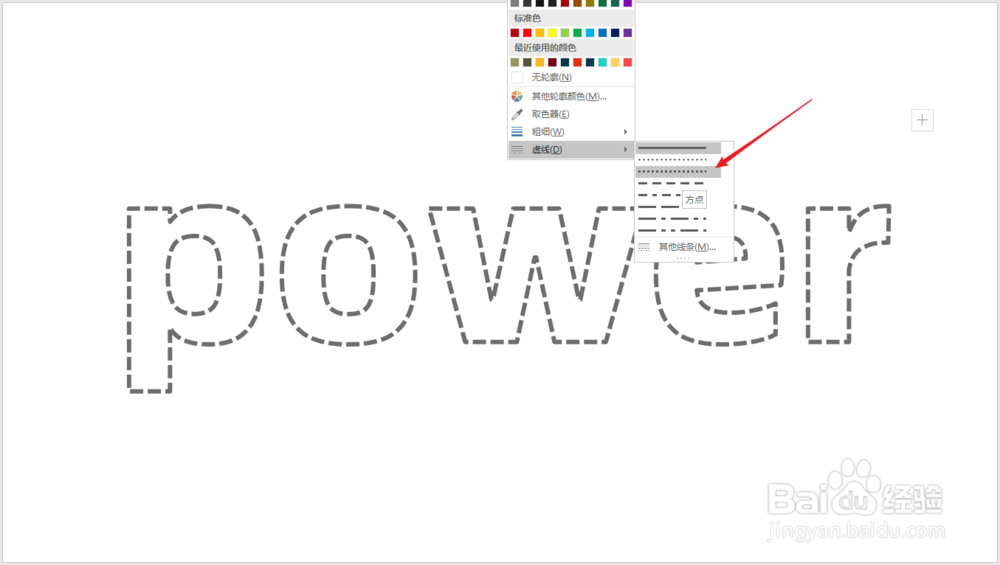
5、接着,把文字轮廓线设置为虚线。
6、再给文本框添加右下的阴影效果。

7、在阴影设置选项中,把阴影的模糊度降低,则最终效果就得到了,看上去每一个虚线线段都有了自己的阴影,从而有了立体的感觉。

时间:2026-04-22 18:18:11
1、打开PPT,建立空白演示文稿。
2、插入文本框,输入文字。
3、取消文字填充色,保留轮廓。
4、给轮廓设置较粗的线条。
5、接着,把文字轮廓线设置为虚线。
6、再给文本框添加右下的阴影效果。
7、在阴影设置选项中,把阴影的模糊度降低,则最终效果就得到了,看上去每一个虚线线段都有了自己的阴影,从而有了立体的感觉。
