如何实现以缩略图形式保存office文件

 时间:2026-02-12 22:48:38

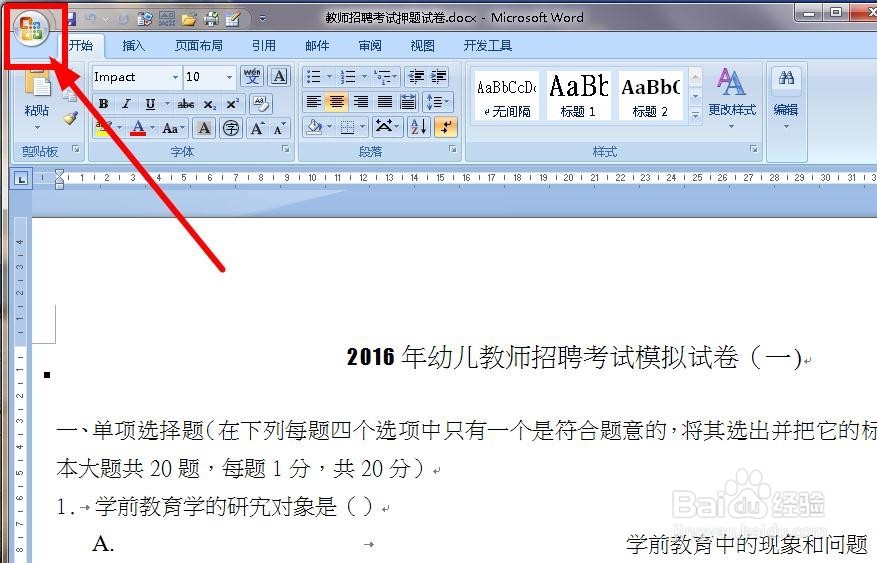
1、打开任意一个office软件,点击左上角的图标(文件),如图:
如何实现以缩略图形式保存office文件

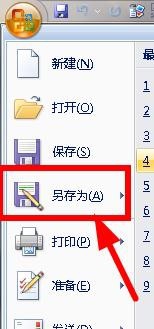
2、在下拉菜单中选择“另存为”,或直接使用组合键Ctrl + S键,如图:
如何实现以缩略图形式保存office文件

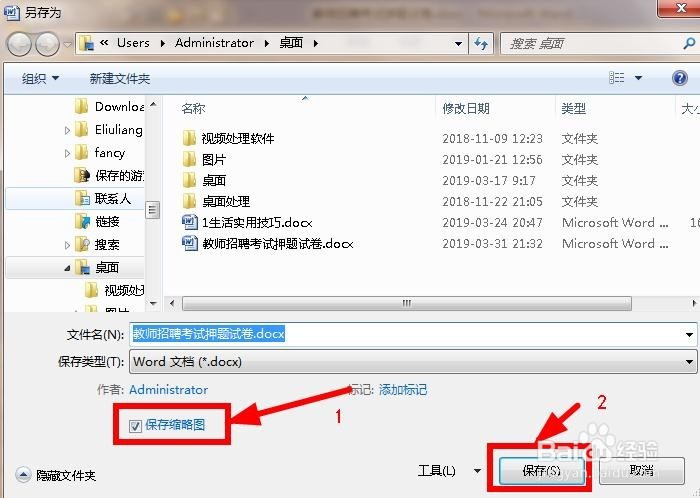
3、弹出“另存为”对话框下方,找到并勾选“保存缩略图”,并点击“保存”,如图:
如何实现以缩略图形式保存office文件

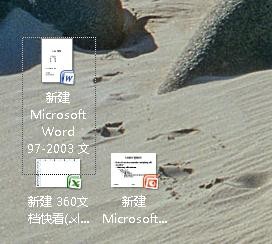
4、通过以上操作即可实现,上排和下排(带保存缩略图)是相同文件的不同保存方式,如图:

如何实现以缩略图形式保存office文件

5、该功能在office其他软件如:ppt、excel中也能实现缩略图显示的,如图:
如何实现以缩略图形式保存office文件

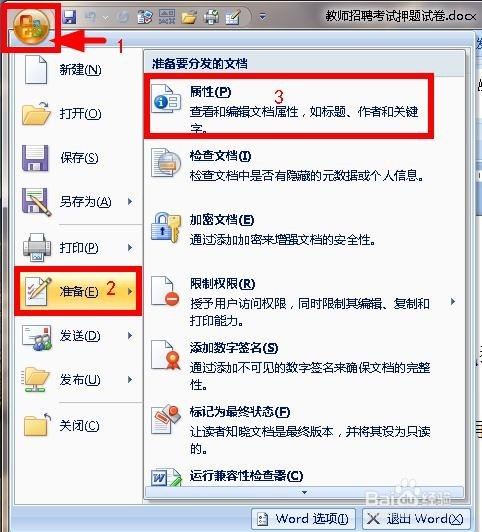
1、击文件选项卡 在下拉菜单中找到“准备(E)”选择,在右侧选项中找到“属性(P)”并单击,如图:
如何实现以缩略图形式保存office文件

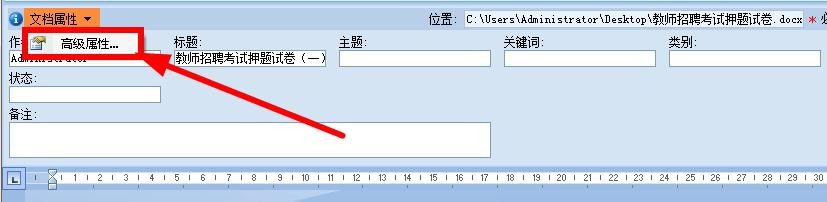
2、在“属性”上方点击开“文件属性”小黑三角 ,选择“高级属性”项,进入高级属性设置,如图:
如何实现以缩略图形式保存office文件

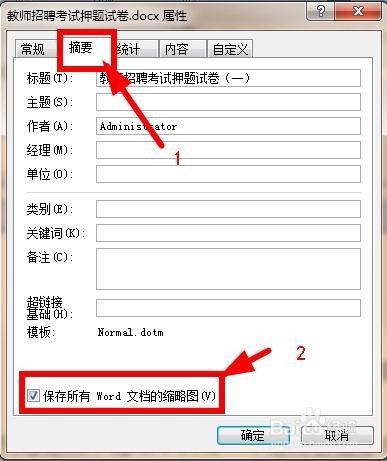
3、在“属性”设置对话框中,点击“摘要”选项卡,勾选下方“保存所有word文档的缩略图”并点击“确定”即可,如图:
如何实现以缩略图形式保存office文件

  • ppt如何设置“旋转”的动画效果
  • 在ppt中给笑脸添加红色细微效果和阴影
  • PPT图片如何拆分添加飞出的动画
  • Firefox怎么开启远程调试
  • 如何做出薄薄的玉米片
  • 热门搜索
    过年旅游去哪里 徐州周边旅游 凉山旅游景点大全 昆明旅游网 梵蒂冈旅游价格 惠安旅游景点大全 额济纳旗旅游攻略 旅游管理专业前景 孕妇旅游团 青岛有什么旅游景点
