1、【插入-形状】:选择工具栏中的插入,点击形状。
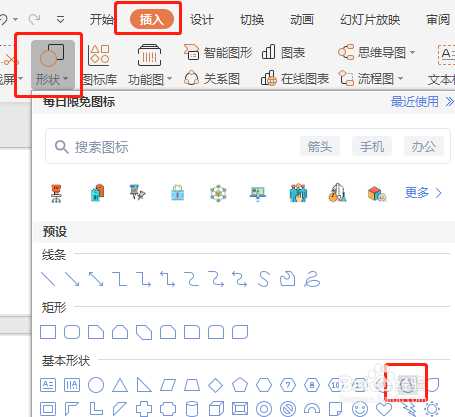
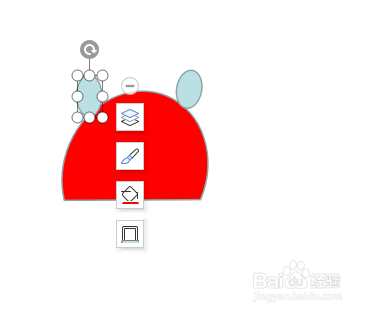
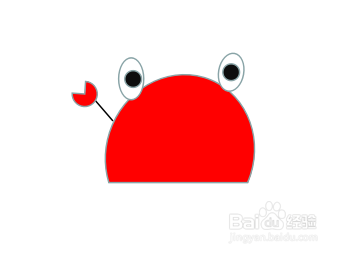
2、【插入-弦型】:选择弦型插入作为螃蟹的身体,调整到合适的位置并且填充颜色,如图。

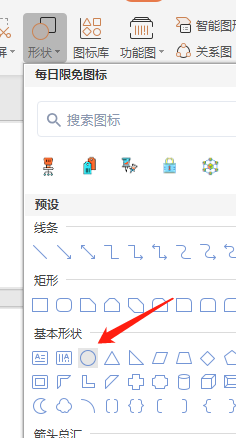
3、【插入-椭圆形】:选择插入椭圆形,作为螃蟹的眼睛并填充颜色,如图。
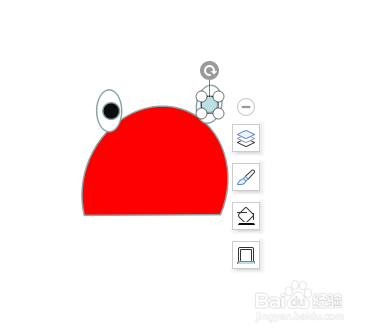
4、【插入-饼型】:插入直线和饼型,画出螃蟹的蟹钳。

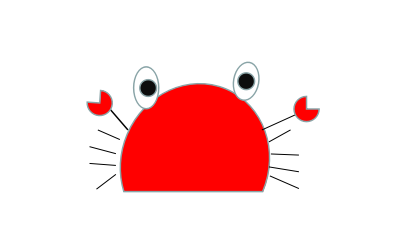
5、【插入-直线】:选择插入直线,画出螃蟹的腿(共八条)。
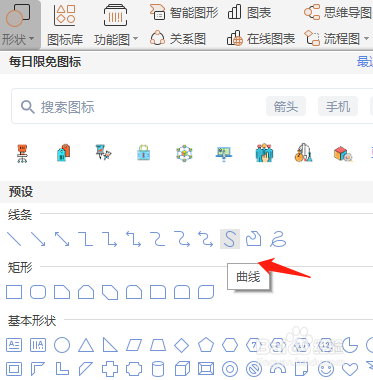
6、【插入-曲线】:选择插入曲线,画螃蟹微笑的嘴巴,好了,一只小螃蟹就做好了。

时间:2026-04-23 22:09:04
1、【插入-形状】:选择工具栏中的插入,点击形状。
2、【插入-弦型】:选择弦型插入作为螃蟹的身体,调整到合适的位置并且填充颜色,如图。
3、【插入-椭圆形】:选择插入椭圆形,作为螃蟹的眼睛并填充颜色,如图。
4、【插入-饼型】:插入直线和饼型,画出螃蟹的蟹钳。
5、【插入-直线】:选择插入直线,画出螃蟹的腿(共八条)。
6、【插入-曲线】:选择插入曲线,画螃蟹微笑的嘴巴,好了,一只小螃蟹就做好了。
