1、打开wps文字2019,进入其主界面;
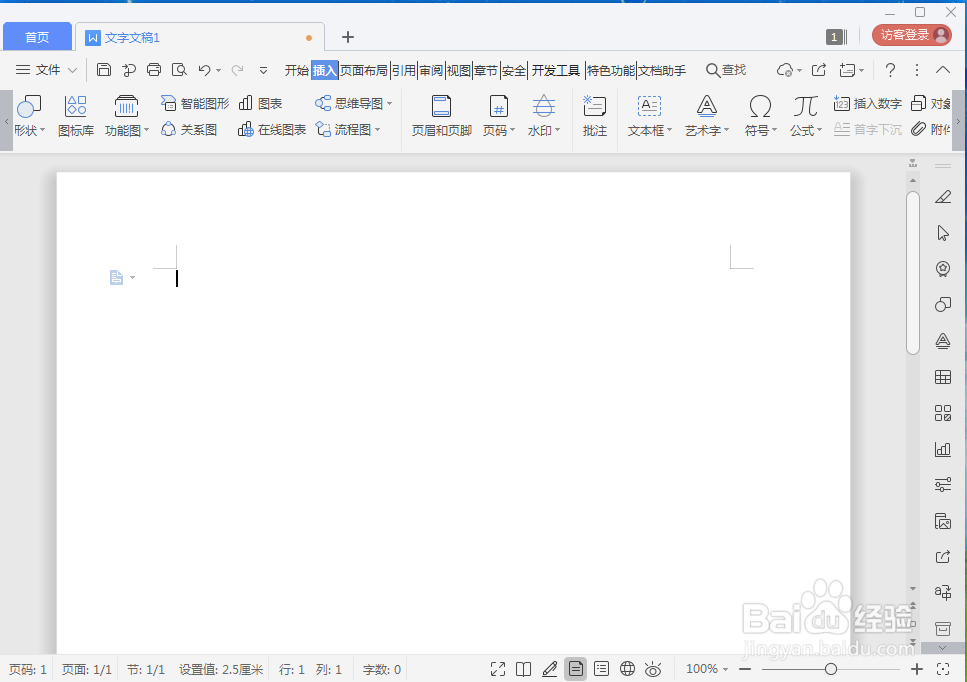
2、点击插入菜单,选择形状工具;

3、在打开的形状库中找到标注,点击带边框和强调线的线形标注;

4、鼠标变成十字形,在空白的地方点击鼠标左键,出现一个带边框和强调线的线形标注;
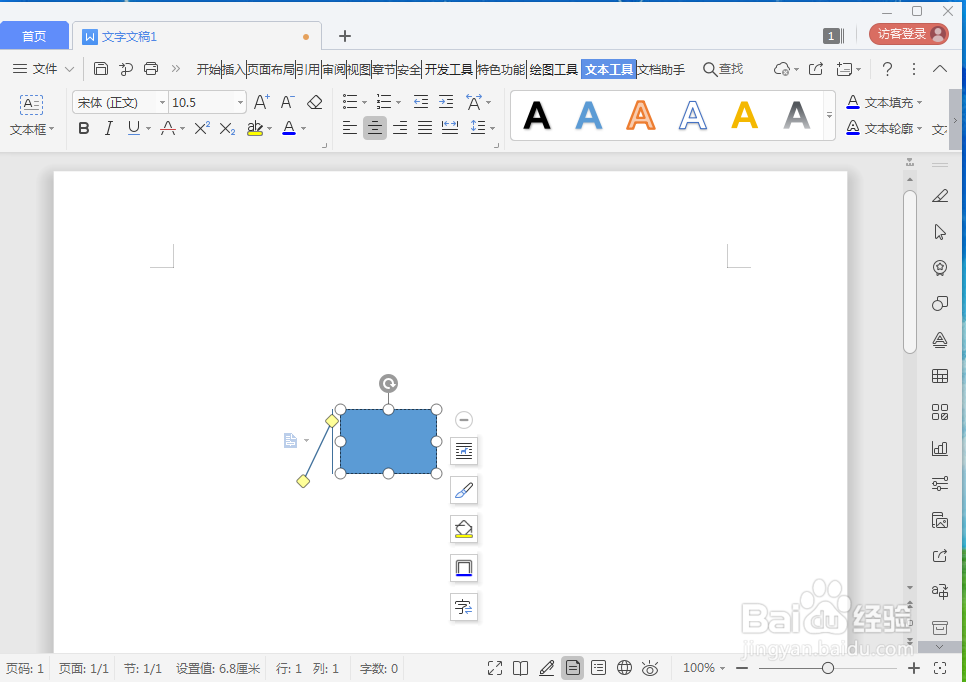
5、用鼠标拖动右下角的圆形,调整好带边框和强调线的线形标注的大小;

6、用鼠标拖动黄色的菱形,调整好强调线的方向;

7、我们就在wps文字中创建好了一个带边框和强调线的线形标注。

时间:2026-05-01 03:43:26
1、打开wps文字2019,进入其主界面;
2、点击插入菜单,选择形状工具;
3、在打开的形状库中找到标注,点击带边框和强调线的线形标注;
4、鼠标变成十字形,在空白的地方点击鼠标左键,出现一个带边框和强调线的线形标注;
5、用鼠标拖动右下角的圆形,调整好带边框和强调线的线形标注的大小;
6、用鼠标拖动黄色的菱形,调整好强调线的方向;
7、我们就在wps文字中创建好了一个带边框和强调线的线形标注。
