word2016如何在页眉中插入公司logo

 时间:2026-02-14 23:03:42

1、如下所示,

打开word2016软件,新建一个空白的文档,

保存为:

word2016如何在页眉中插入公司logo

word2016如何在页眉中插入公司logo

2、如下所示,

双击文档中的页面位置,

弹出页面编辑框。

word2016如何在页眉中插入公司logo

3、如下所示,

在页眉工具栏中点击“图片”。

word2016如何在页眉中插入公司logo

4、如下所示,

在弹出的图片选择对话框中选中图片(假设这个图片就是公司logo),

点击插入

word2016如何在页眉中插入公司logo

5、如下所示,

看着文档中的页眉位置插入了公司logo美女图片,

word2016如何在页眉中插入公司logo

6、如下所示,

调整logo大小,

可以看到这个logo是在页眉的正中间。

word2016如何在页眉中插入公司logo

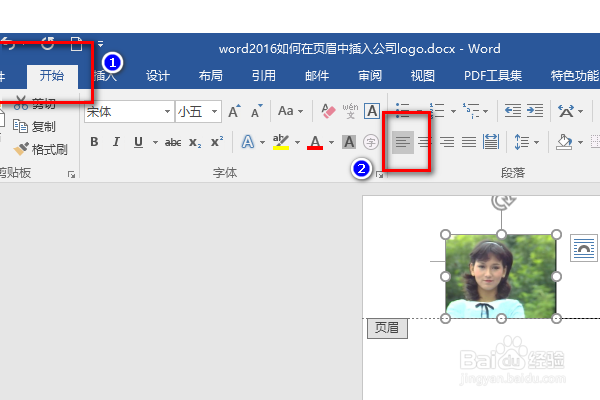
7、如下所示,

点击标题栏中的开始,

然后在开始工具栏中点击“左对齐”

word2016如何在页眉中插入公司logo

8、如下所示,

在文档的中间点击一下,退出页眉编辑,

可以看到这个页眉就成功插入了logo图片。

word2016如何在页眉中插入公司logo

  • WPS文字怎样给页眉内容添加边框
  • 导航窗格怎么调出来
  • word怎么设置图片自动编号
  • VISIO教程11-怎么修改背景图案的颜色和色调
  • 页眉字体大小怎么设置
  • 热门搜索
    这个季节去哪旅游最好 旅游攻略蚂蜂窝 光雾山旅游攻略 伊春旅游景点大全 江苏旅游网 湖北旅游局 红旗渠旅游 浙江省旅游地图 北京旅游股票 旅游新闻网