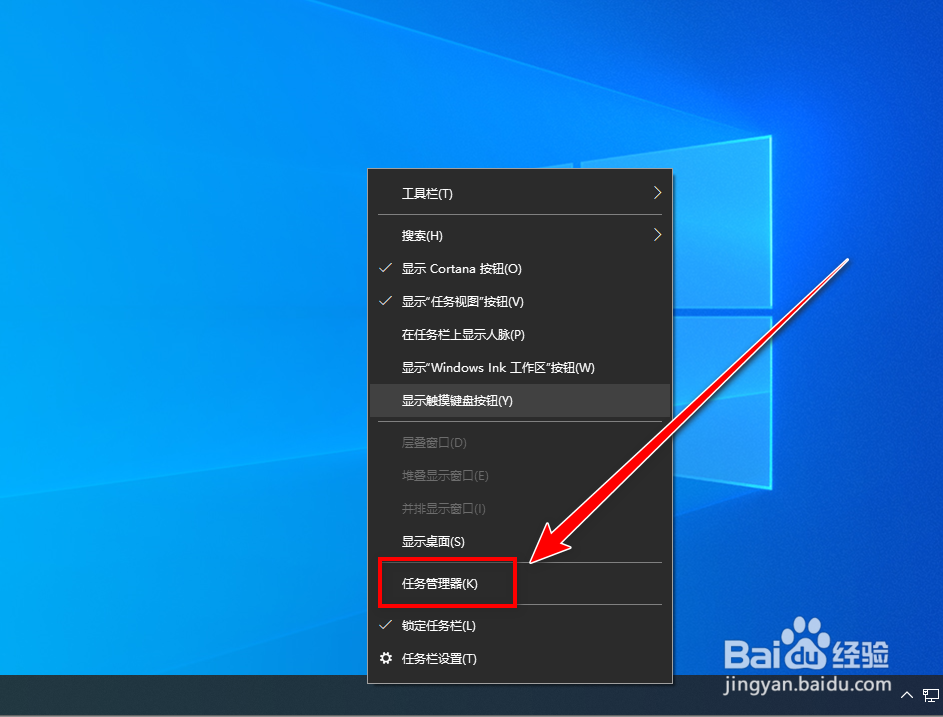
1、用鼠标右键点击任务栏。

2、在右键菜单中,点击“任务管理器”。
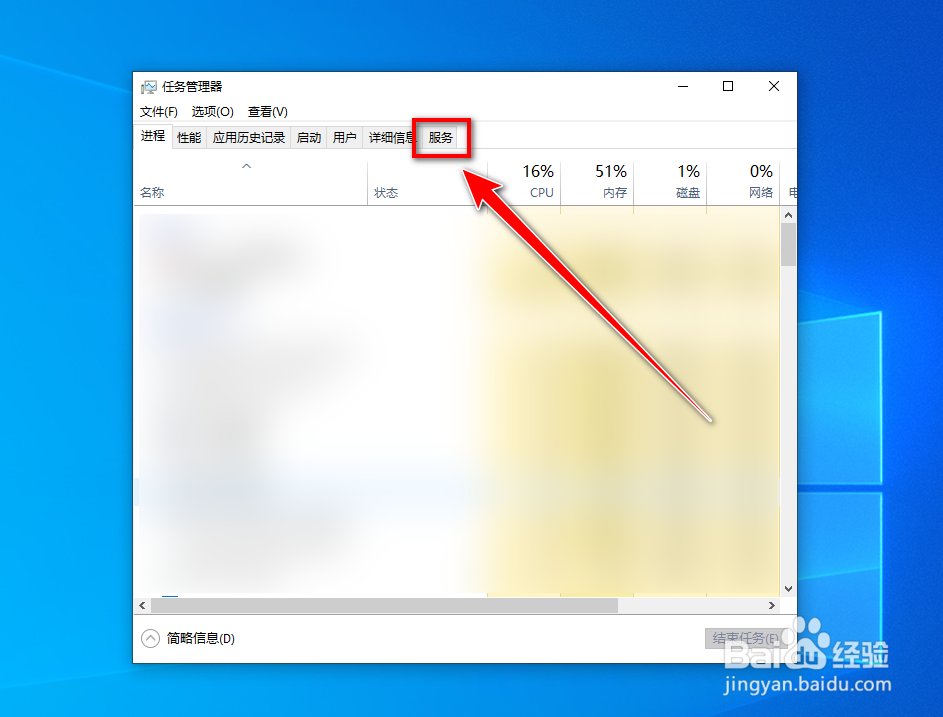
3、在任务管理器中,点击“服务”选项卡。
4、在“服务”选项卡下,点击“打开服务”。

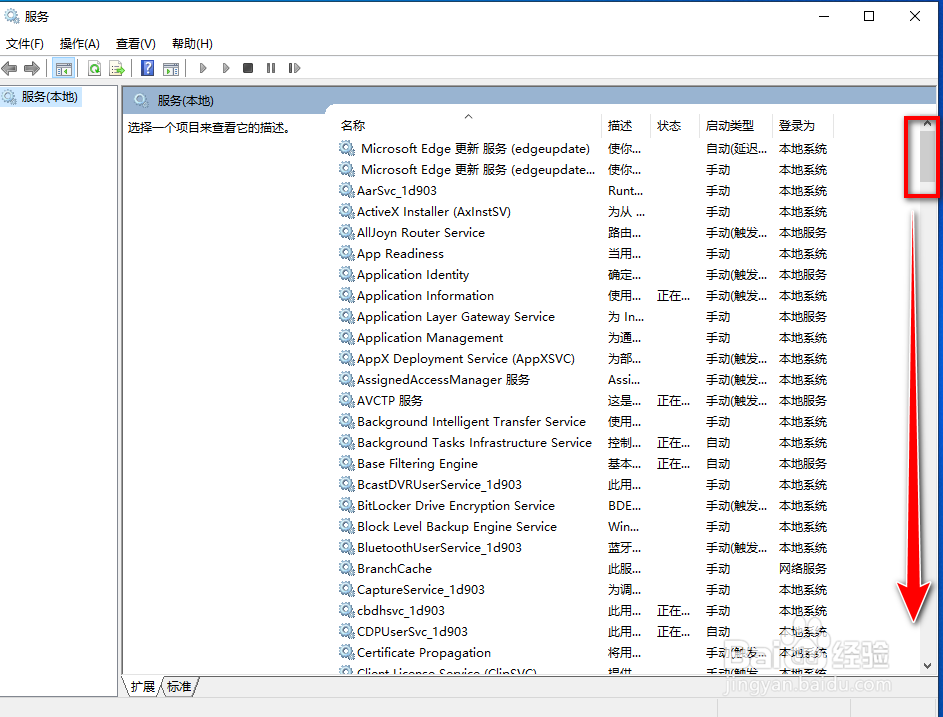
5、在服务窗口,将流动条向下拉,找到“SysMain”。
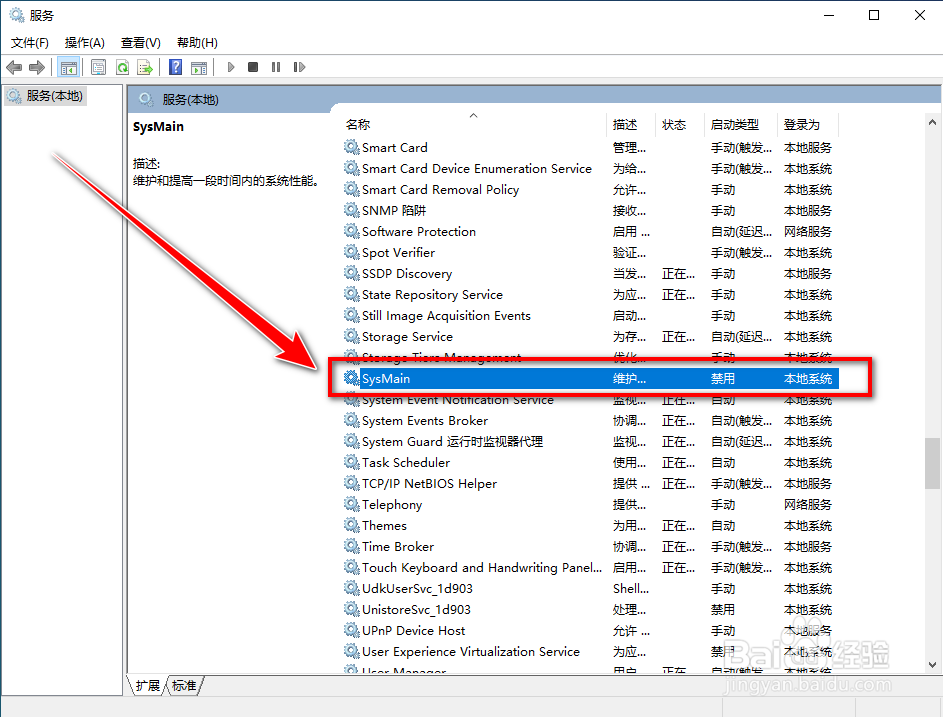
6、“SysMain”服务便是之前的superfetch服务。
时间:2026-04-22 04:17:15
1、用鼠标右键点击任务栏。
2、在右键菜单中,点击“任务管理器”。
3、在任务管理器中,点击“服务”选项卡。
4、在“服务”选项卡下,点击“打开服务”。
5、在服务窗口,将流动条向下拉,找到“SysMain”。
6、“SysMain”服务便是之前的superfetch服务。
