1、首先找到需要编辑的Excel文档,双击打开,进入编辑界面。

2、在编辑区中输入表格数据,选择一个空白单元格(比如:F12单元格)。
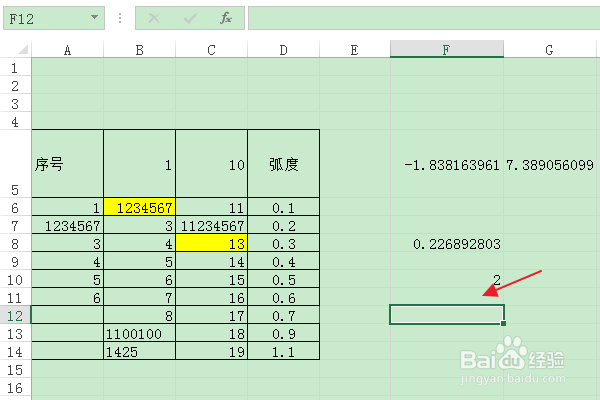
3、在单元格中输入“=RAND()”函数公式。
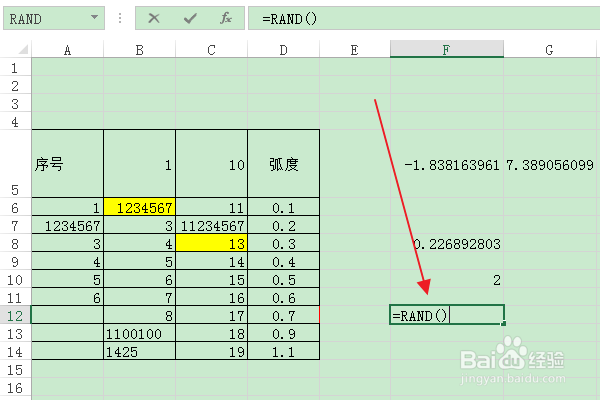
4、然后点击键盘上的Enter键。

5、返回编辑区,即可在“F12”单元格中使用RAND函数输入一个0到1之间的随机数。

时间:2026-04-22 04:34:48
1、首先找到需要编辑的Excel文档,双击打开,进入编辑界面。
2、在编辑区中输入表格数据,选择一个空白单元格(比如:F12单元格)。
3、在单元格中输入“=RAND()”函数公式。
4、然后点击键盘上的Enter键。
5、返回编辑区,即可在“F12”单元格中使用RAND函数输入一个0到1之间的随机数。
