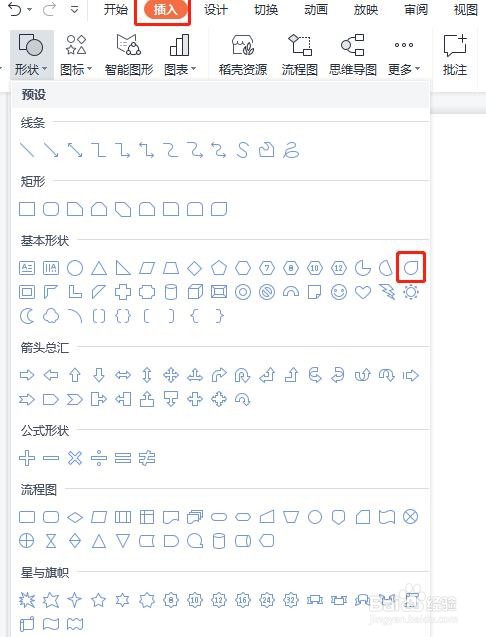
1、新建一个PPT,单击插入选项卡,选择形状,形状下拉菜单中选择基本形状,选择泪滴形。
2、选中插趴施入的形状,单击绘图工具选项卡,选择编辑形状。

3、打开的编辑形状下拉菜单中,选择“编辑顶点”。

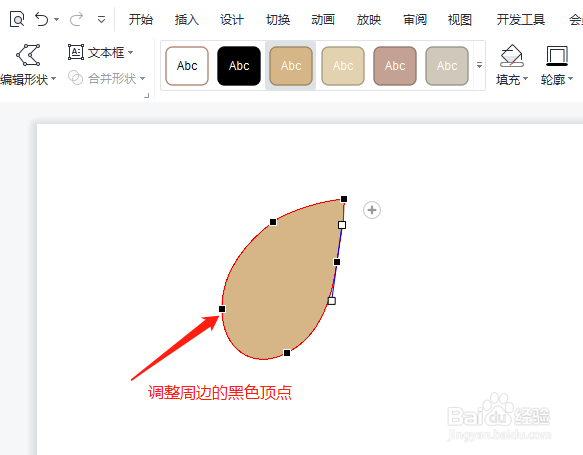
4、单击出现的顶点,分别调整每个顶点的位置。
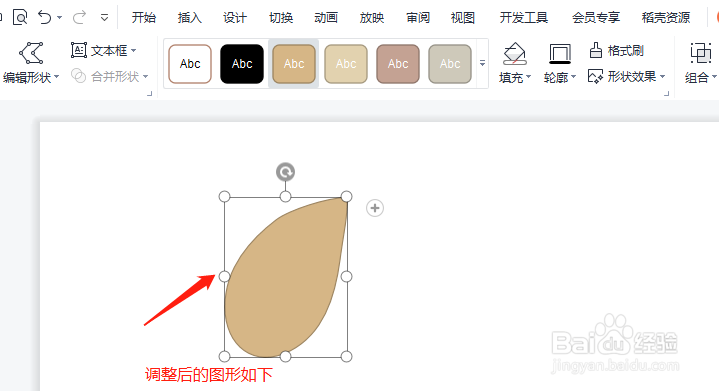
5、调整后的追追形状,如下图所示的样子。
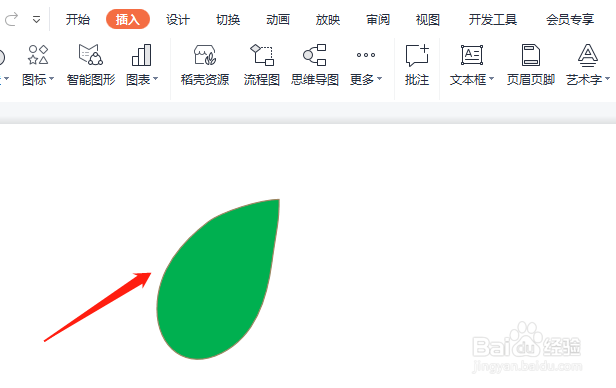
6、单击调整后的图胳墨耕形,单击绘图工具选项卡,选择填充,填充为绿色。

7、最后设置完成,可以看到绘制出的绿叶形状,如下图所示。
时间:2026-04-23 08:04:40
1、新建一个PPT,单击插入选项卡,选择形状,形状下拉菜单中选择基本形状,选择泪滴形。
2、选中插趴施入的形状,单击绘图工具选项卡,选择编辑形状。
3、打开的编辑形状下拉菜单中,选择“编辑顶点”。
4、单击出现的顶点,分别调整每个顶点的位置。
5、调整后的追追形状,如下图所示的样子。
6、单击调整后的图胳墨耕形,单击绘图工具选项卡,选择填充,填充为绿色。
7、最后设置完成,可以看到绘制出的绿叶形状,如下图所示。
