1、首先在 Photoshop 中打开图像。如下图所示。

2、单击左侧工具栏中的“裁剪”图标或按键盘C 打开裁剪工具。

3、在选项框中选择所需的值,单击选项菜单左侧的下拉菜单,比如 2×3。

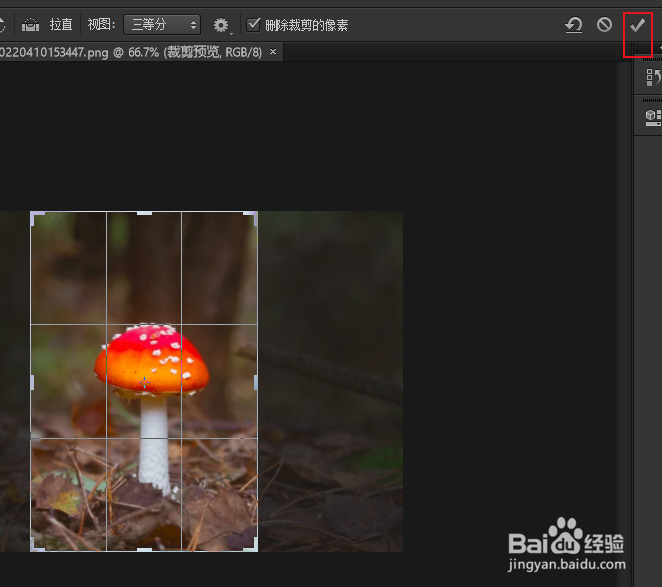
4、感到满意后,点击右上角的对勾。剪裁完毕。
时间:2026-04-25 05:15:56
1、首先在 Photoshop 中打开图像。如下图所示。
2、单击左侧工具栏中的“裁剪”图标或按键盘C 打开裁剪工具。
3、在选项框中选择所需的值,单击选项菜单左侧的下拉菜单,比如 2×3。
4、感到满意后,点击右上角的对勾。剪裁完毕。
