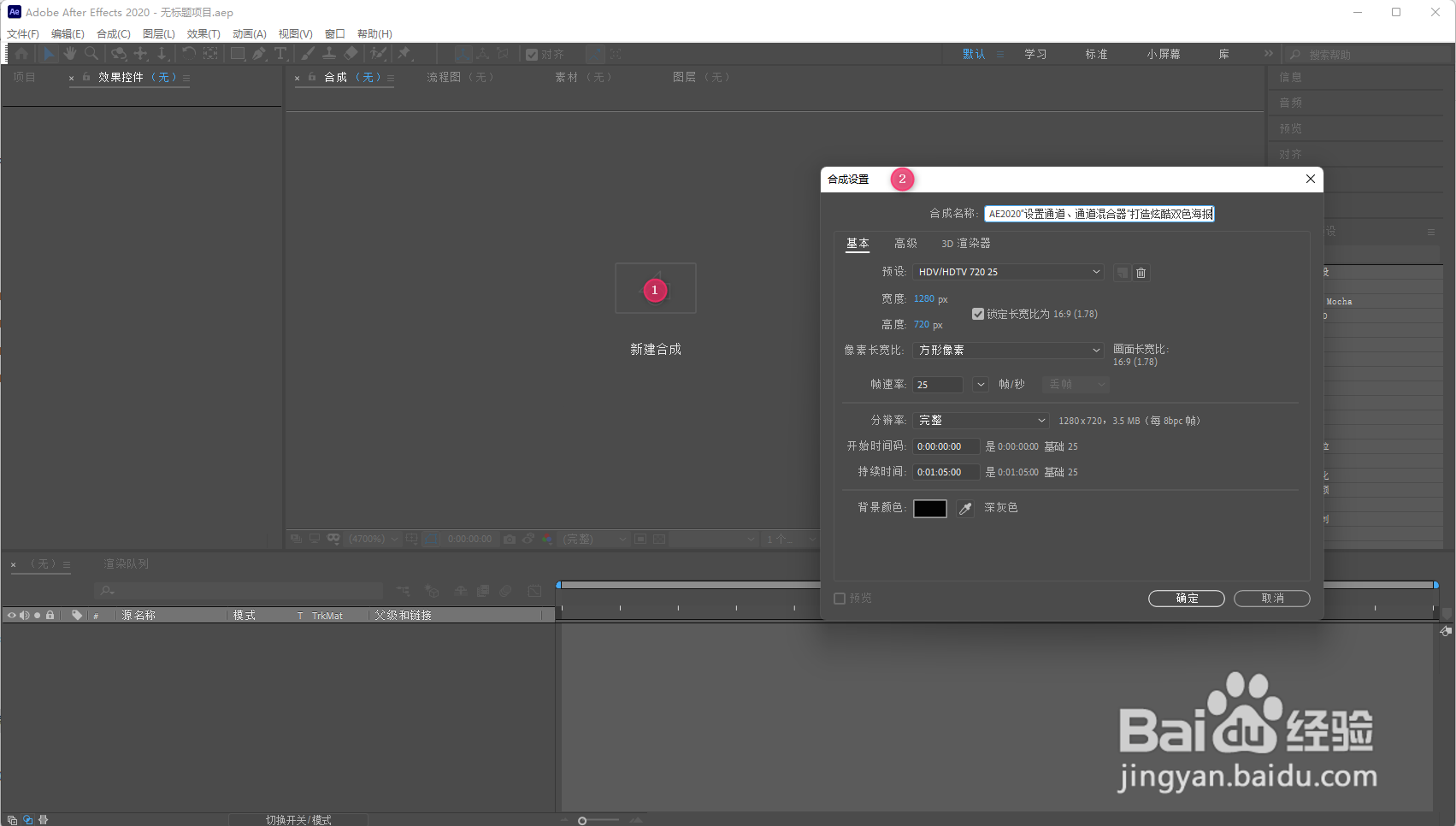
1、1新建合成,完成合成设置,如图所示。
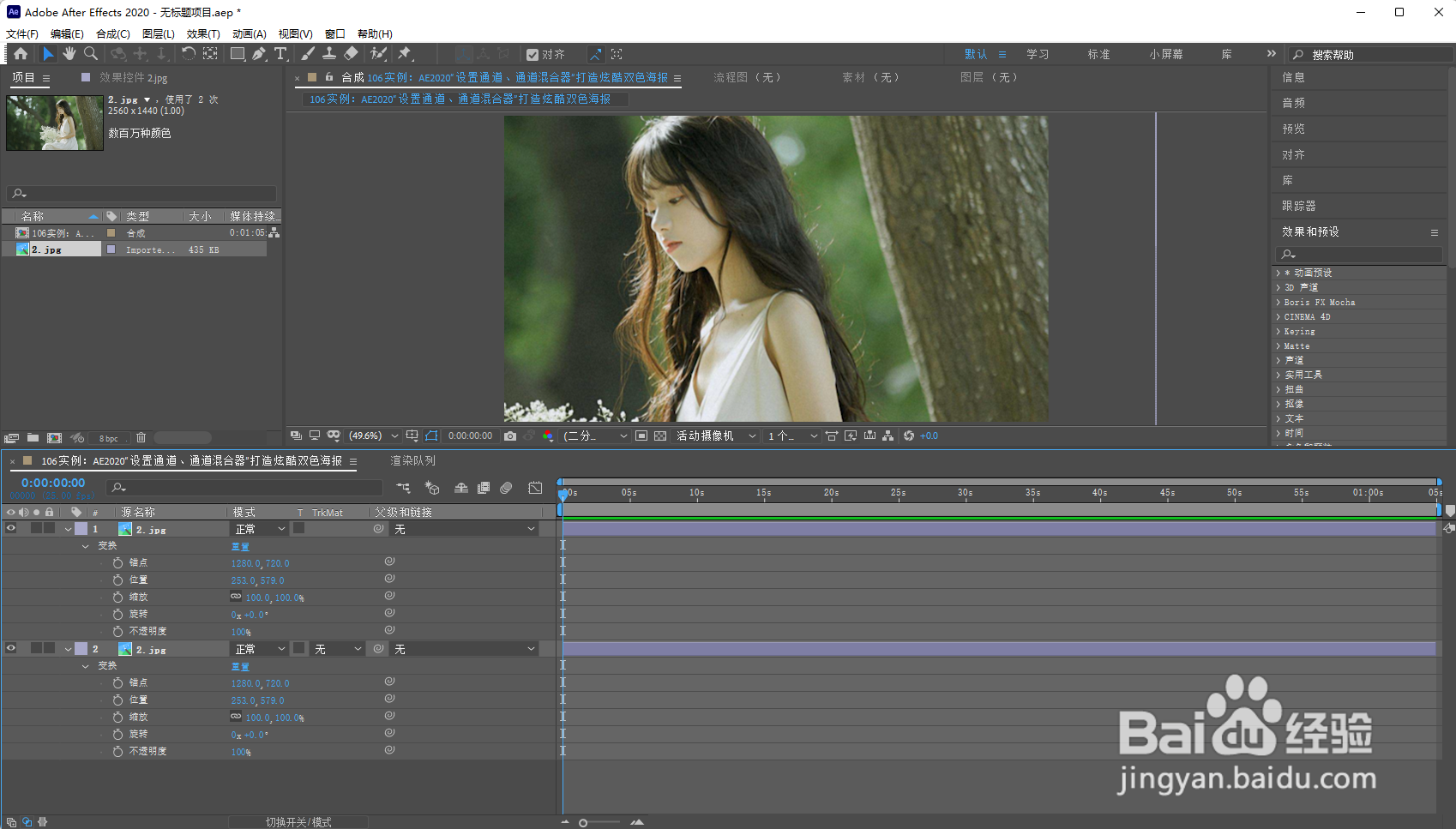
2、2导入图片,完成设置,如图所示。
3、3将设置通道效果,添加到素材上,完成效果控件设置,将源1设置为红色,如图所示。

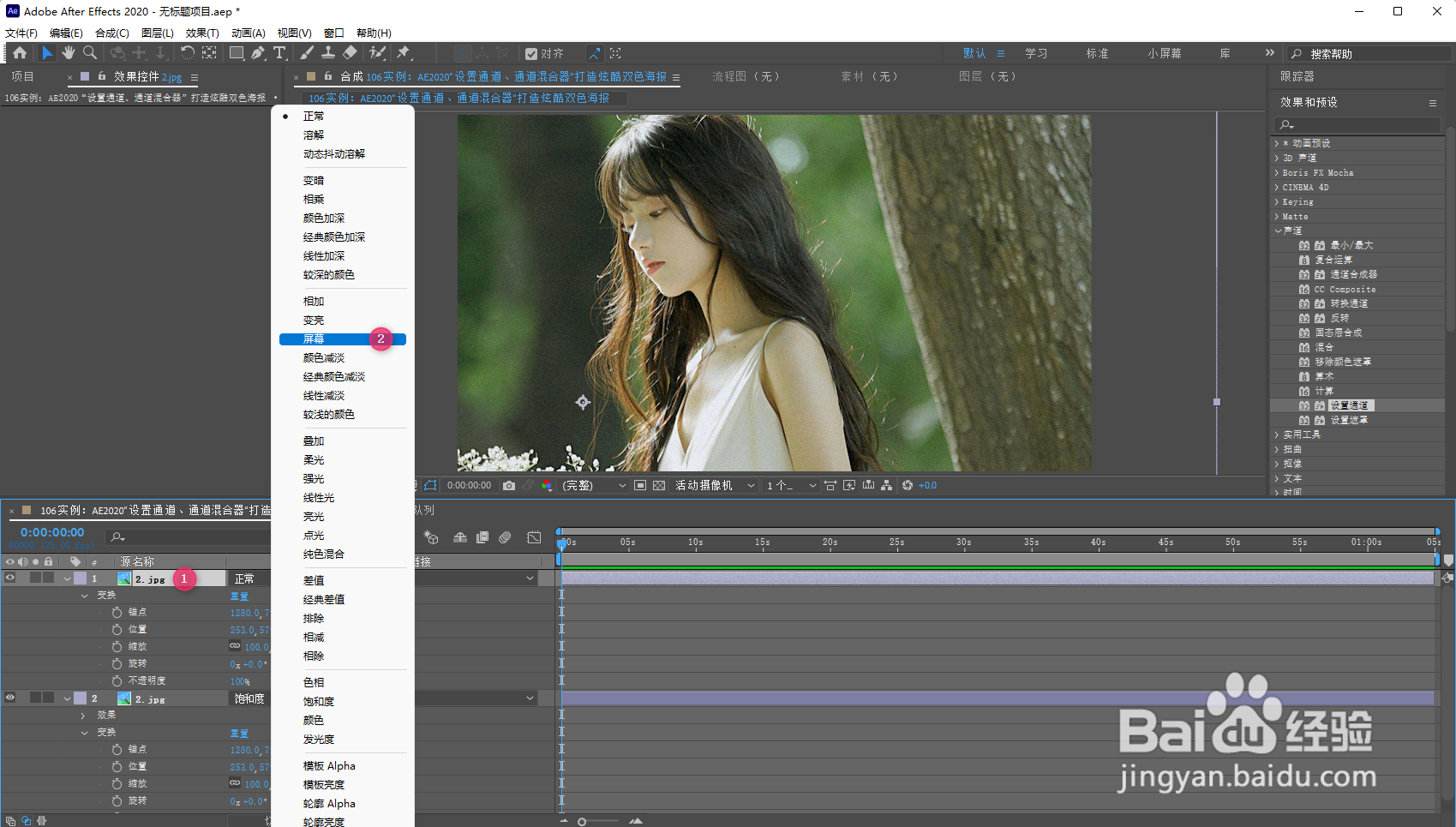
4、4设置素材模式,为屏幕,如图所示。
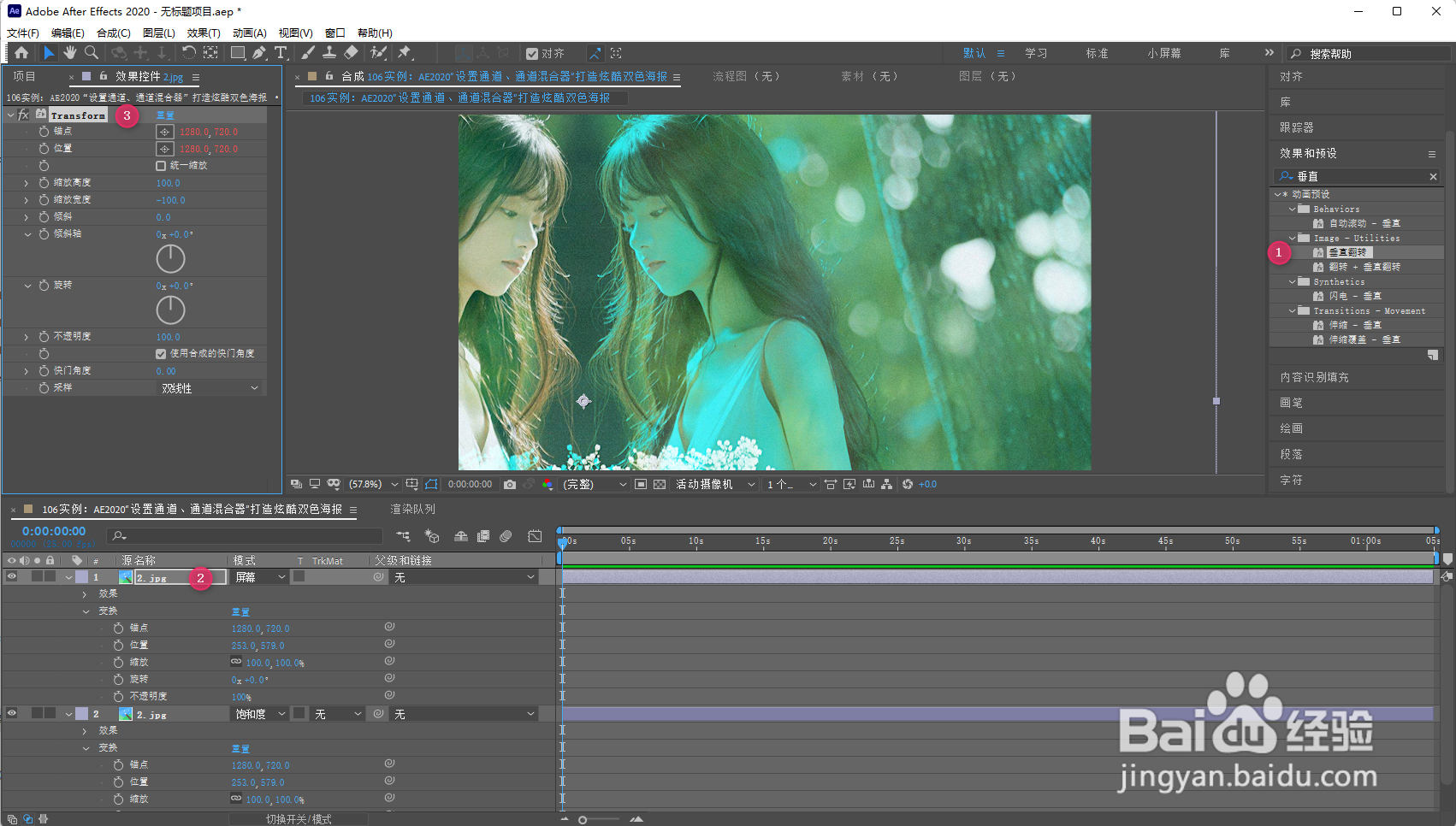
5、5将垂直翻转效果,添加到图片上,打开效果控件面板,如图所示
6、6调整位置,如图所示。

7、7新建纯色层,如图所示。

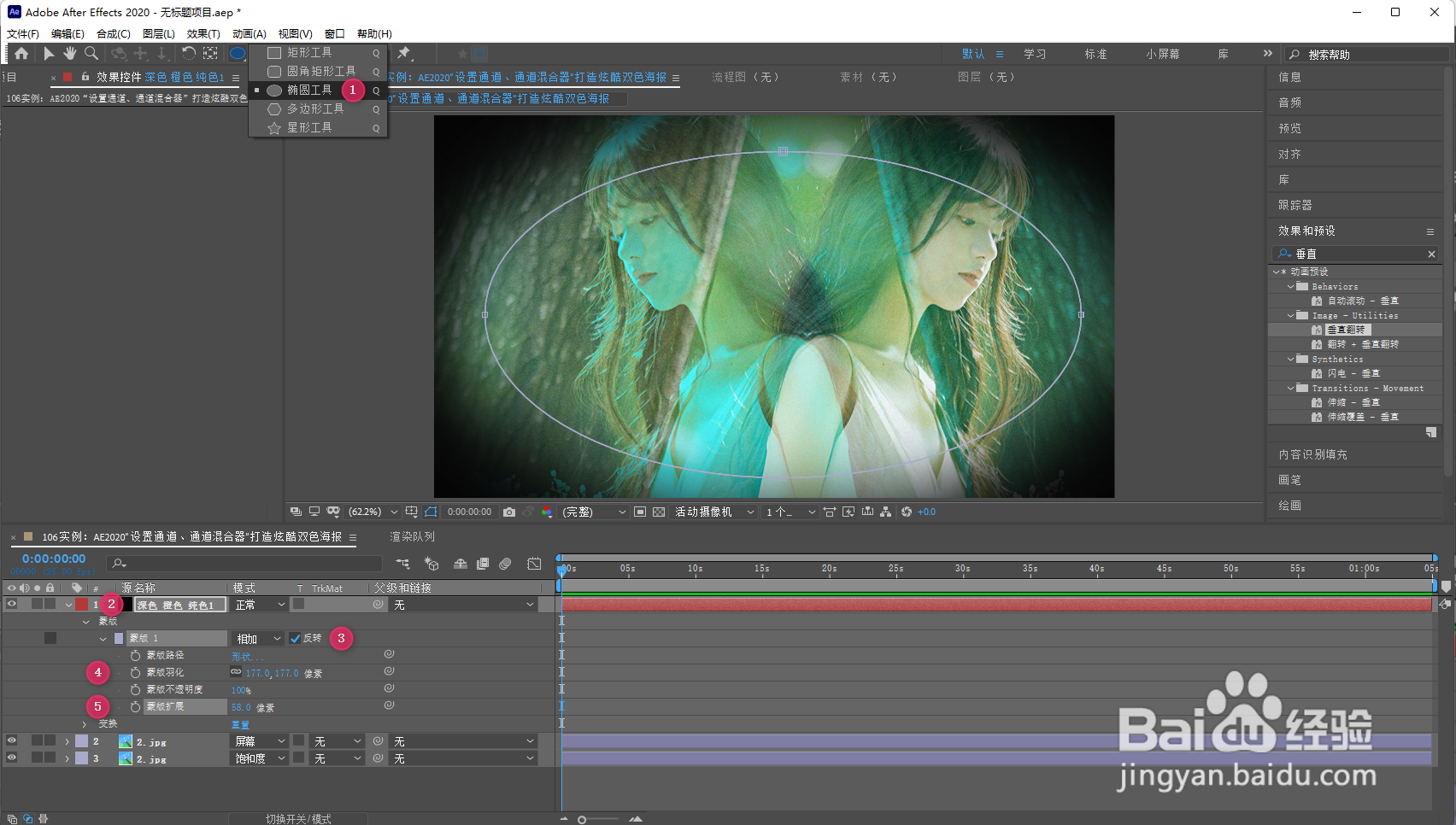
8、8添加椭圆形蒙版,模式选择相加,勾选反转,蒙版羽化,蒙版扩展,如图所示。
时间:2026-04-23 12:33:25
1、1新建合成,完成合成设置,如图所示。
2、2导入图片,完成设置,如图所示。
3、3将设置通道效果,添加到素材上,完成效果控件设置,将源1设置为红色,如图所示。
4、4设置素材模式,为屏幕,如图所示。
5、5将垂直翻转效果,添加到图片上,打开效果控件面板,如图所示
6、6调整位置,如图所示。
7、7新建纯色层,如图所示。
8、8添加椭圆形蒙版,模式选择相加,勾选反转,蒙版羽化,蒙版扩展,如图所示。
