window10系统怎么设置虚拟内存为非系统盘?

 时间:2026-04-22 05:27:07

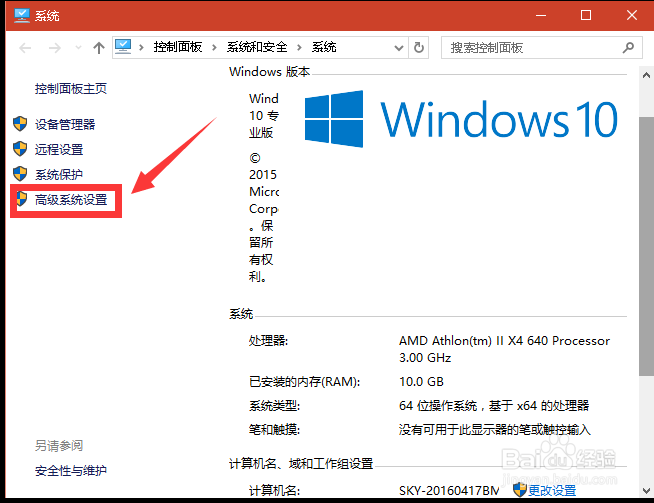
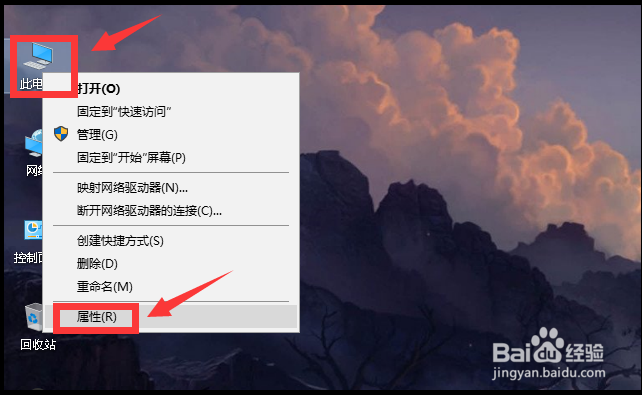
1、右击电脑——属性。

window10系统怎么设置虚拟内存为非系统盘?

2、进入系统窗口后点击《高级系统设置》。

window10系统怎么设置虚拟内存为非系统盘?

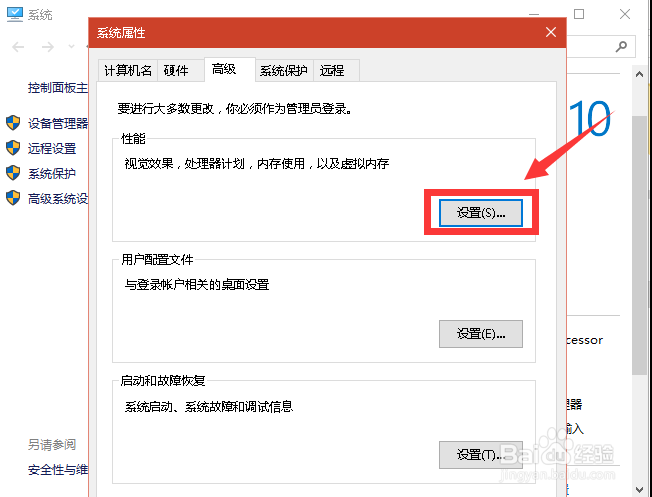
3、进入系统属性窗口后点击性能框中的《设置》。

window10系统怎么设置虚拟内存为非系统盘?

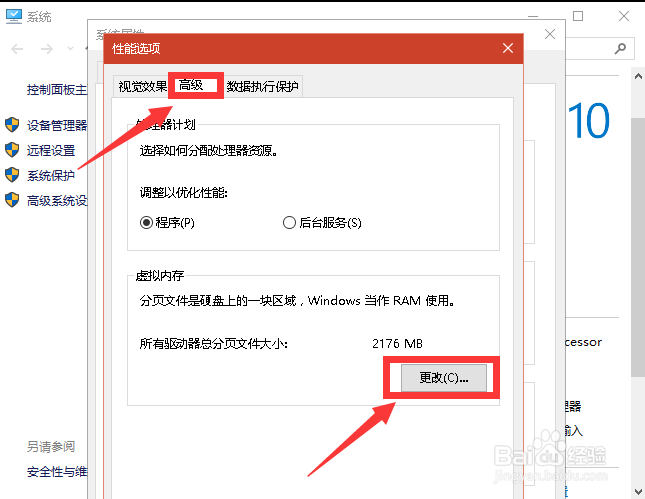
4、进入性能选项窗口后点击 《高级——更改》。

window10系统怎么设置虚拟内存为非系统盘?

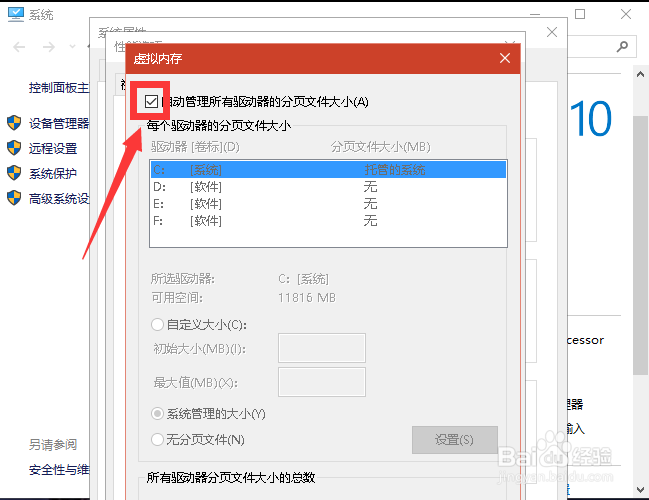
5、进入虚拟内存窗口后,把自动管理所有驱动器的分页文件大小,左侧复选框中的勾去掉。
window10系统怎么设置虚拟内存为非系统盘?

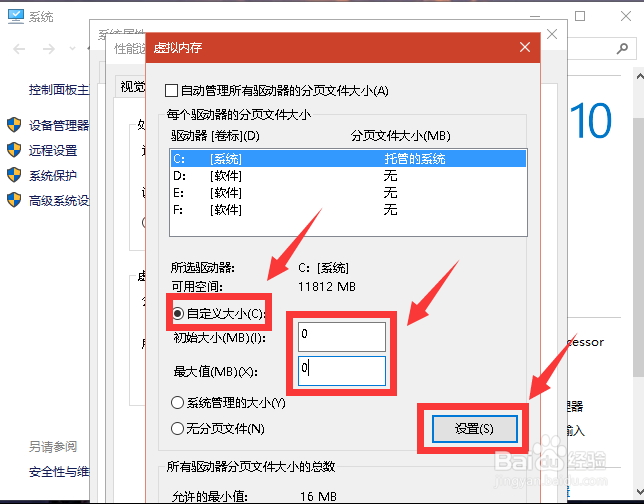
6、1. 选定自定义大小,

2. 在初始大小与最大值右侧复选框内输入“  0“

3. 然后点击设置。
window10系统怎么设置虚拟内存为非系统盘?

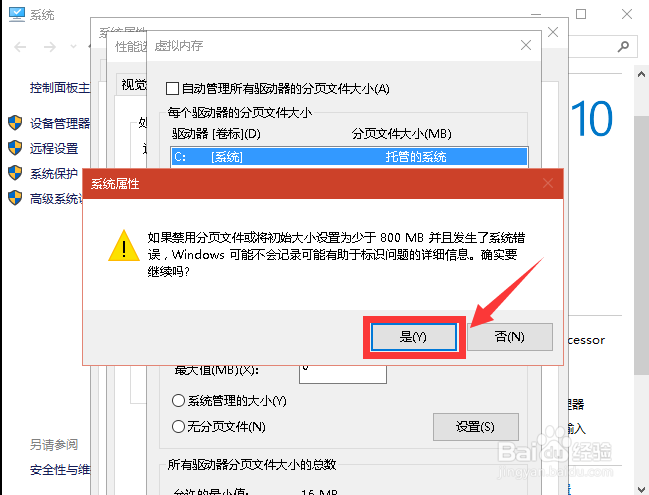
7、出现系统属性警告窗口点击是。

window10系统怎么设置虚拟内存为非系统盘?

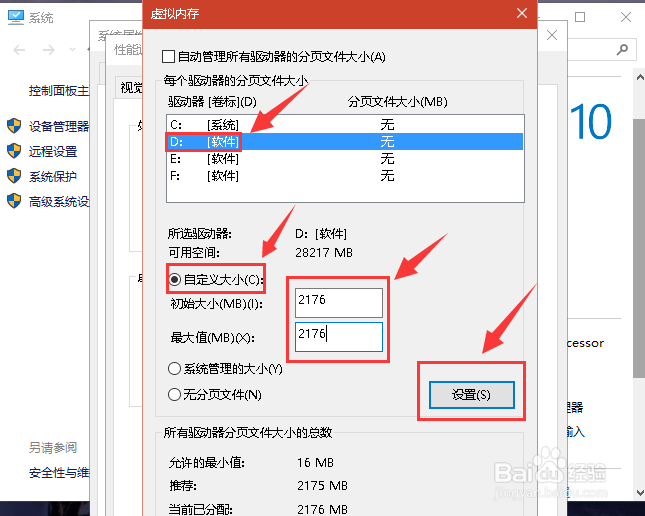
8、1. 在虚拟内存窗口中选定D盘,

2. 点击自定义大小,

3. 在初始大小与最大值右侧复选框内,输入相同的数值,

4. 点击设置。
window10系统怎么设置虚拟内存为非系统盘?

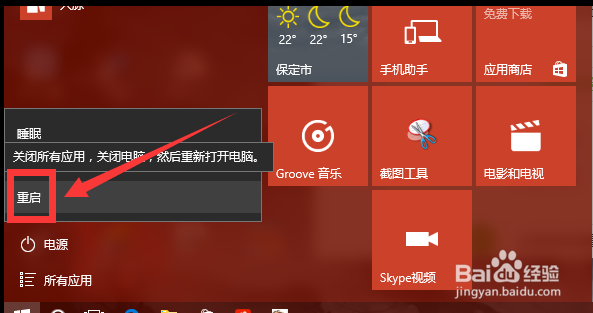
9、重启电脑。

window10系统怎么设置虚拟内存为非系统盘?

  • 电脑显卡温度查看教程
  • 虚拟内存设置多少合适
  • 怎么启用独立显卡
  • n卡设置性能最好的方法
  • win11怎么禁止某个软件联网
  • 热门搜索
    泰国旅游天气预报 养马岛旅游度假区 江苏周边旅游景点大全 台中旅游攻略 泰国旅游图片 北京旅游团购 湖南岳阳旅游 台湾台北旅游攻略 湖南旅游局官网 萍乡旅游景点大全