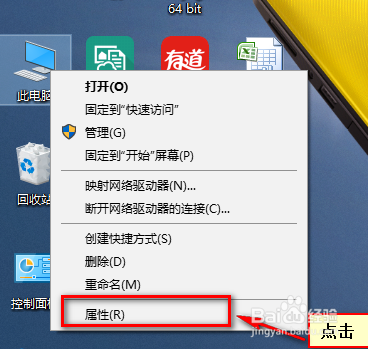
1、右击我的电脑、点击属性
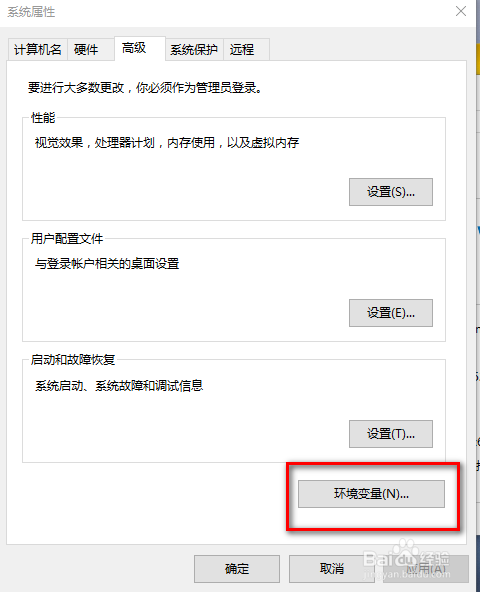
2、点击高级系统设置

3、点击环境变量
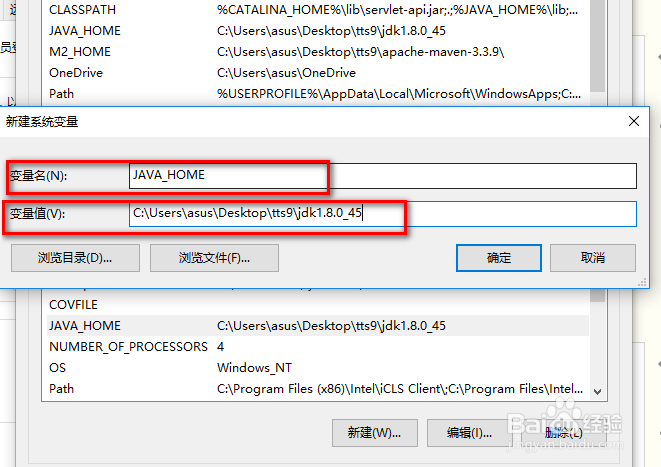
4、在下边的系统变量上点击、新建变量、弹出窗口:新建环境变量。

5、变量名:JAVA_HOME,值写jdk的存放路径,我这里的是:C:\Users\asus\Desktop\tts9\jdk1.8.0_45 单击确定。
6、重复第4部,在下边的系统变量上点击、新建变量、弹出窗口:新建环境变量。
创建新的环境变量:
变量名:CLASSPATH,变量值:.;%JAVA_HOME%\lib;%JAVA_HOME%\lib\tools.jar;%JAVA_HOME%\lib\dt.jar 单击确定。
【不要忘记前边的一个点点点】
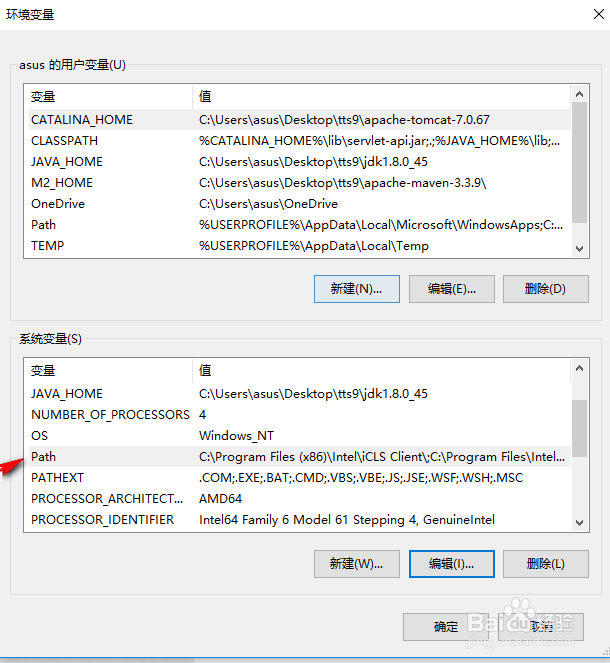
7、在系统变量下,找到path环境变量,双击,
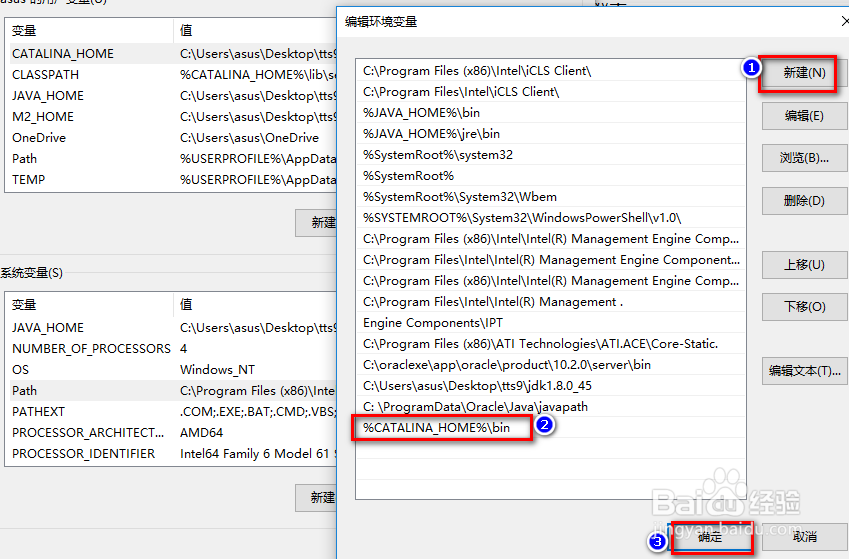
8、点击新建,添加:%CATALINA_HOME%\bin
然后依次确定,环境变量就配置好了。
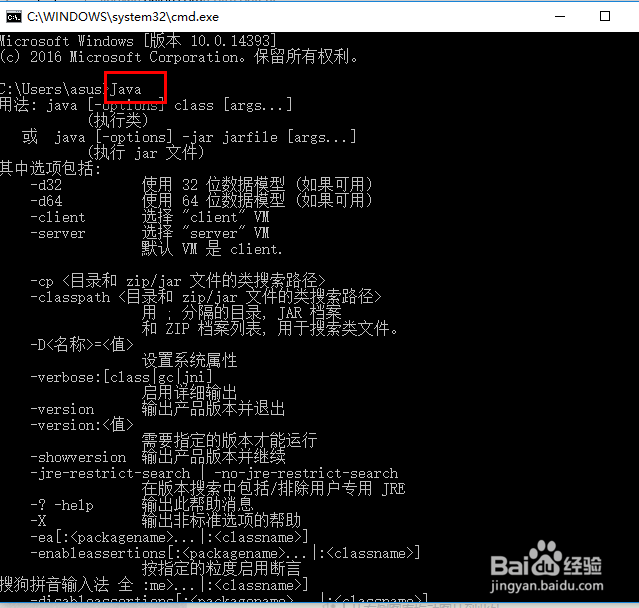
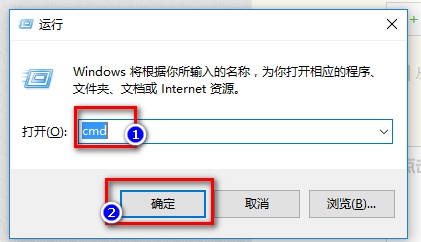
1、对配置的环境变量进行测试——同时按住win键与R键,输入cmd,点击确定,弹出运行窗口
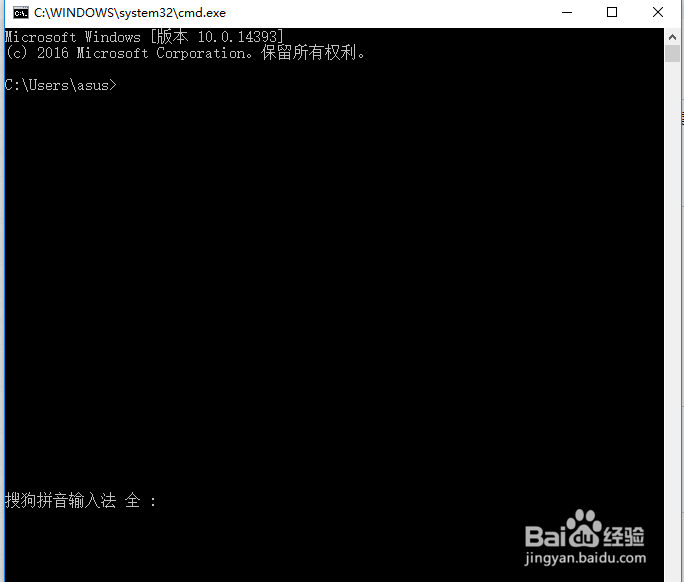
2、在窗口里边输入Java,按回车,会输出很多东西
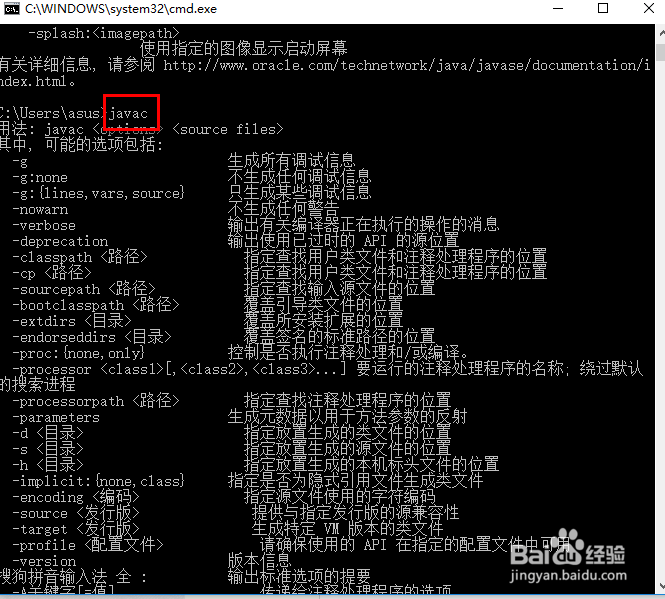
在输入javac,按回车,也会输出很多东西,这样就说明环境变量配置OK了