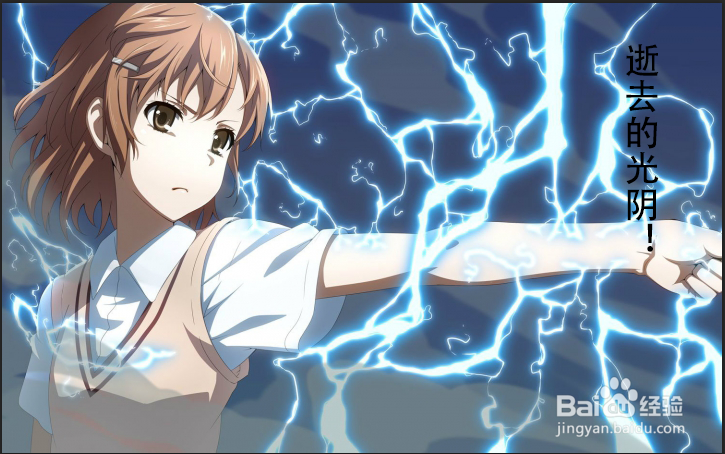
1、打开我们需要添加字体素材的图片

2、工具面板:字体工具,输入文字:逝去的光阴
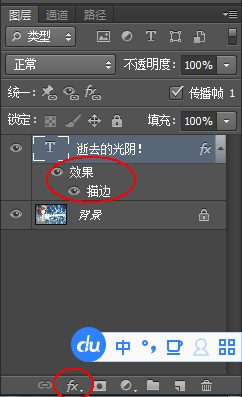
3、给文字图层添加描边效果。
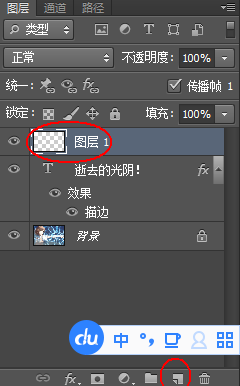
4、新建一个图层,图层1
5、工具面板:选择渐变工具(透明 彩虹渐变),线性渐变
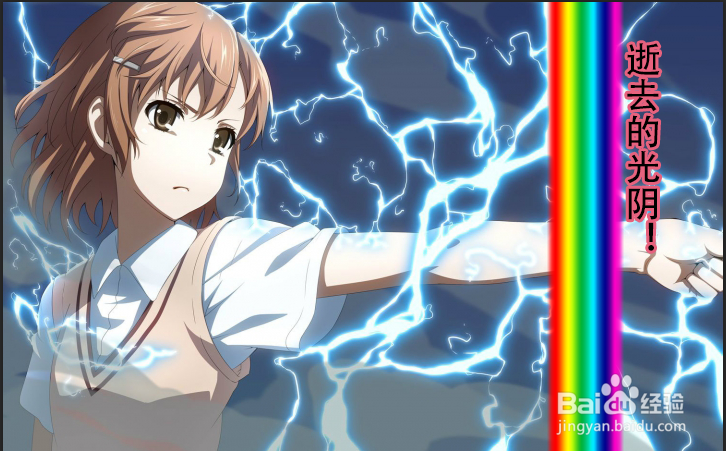
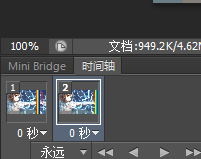
6、复制一个帧,并将图层1挪动到字体的右边
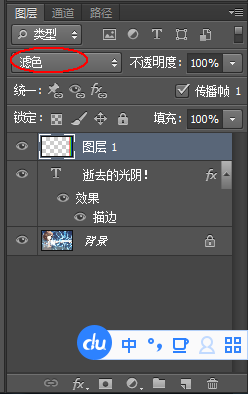
7、将图层1的混合模式改为“滤色”
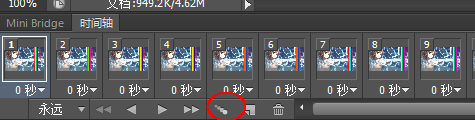
8、给两帧之间添加20个过渡帧。
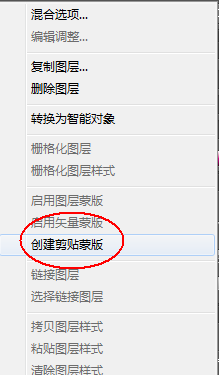
9、右击图层1,创建剪切蒙版
10、最终效果。

时间:2026-05-15 10:44:40
1、打开我们需要添加字体素材的图片
2、工具面板:字体工具,输入文字:逝去的光阴
3、给文字图层添加描边效果。
4、新建一个图层,图层1
5、工具面板:选择渐变工具(透明 彩虹渐变),线性渐变
6、复制一个帧,并将图层1挪动到字体的右边
7、将图层1的混合模式改为“滤色”
8、给两帧之间添加20个过渡帧。
9、右击图层1,创建剪切蒙版
10、最终效果。
