AI(illustrator)如何新增加页面(画板)?

 时间:2026-02-15 19:15:00

1、打开需要增加页面的文件;

AI(illustrator)如何新增加页面(画板)?

2、从菜单中选择“窗口-画板“;

AI(illustrator)如何新增加页面(画板)?

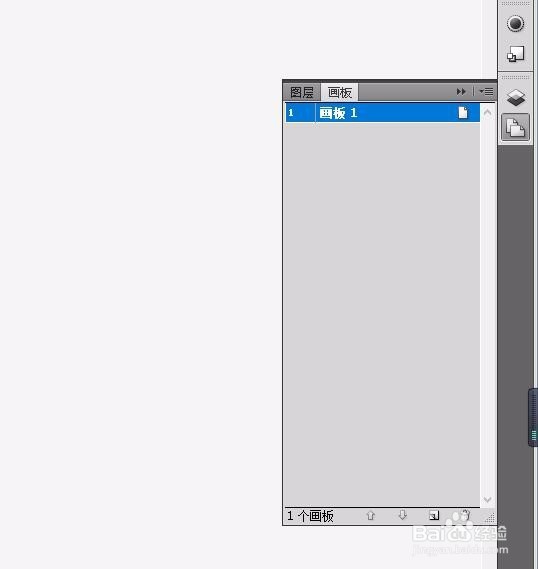
3、在工作界面的右侧,我们会发现多了一个“画板”面板;

AI(illustrator)如何新增加页面(画板)?

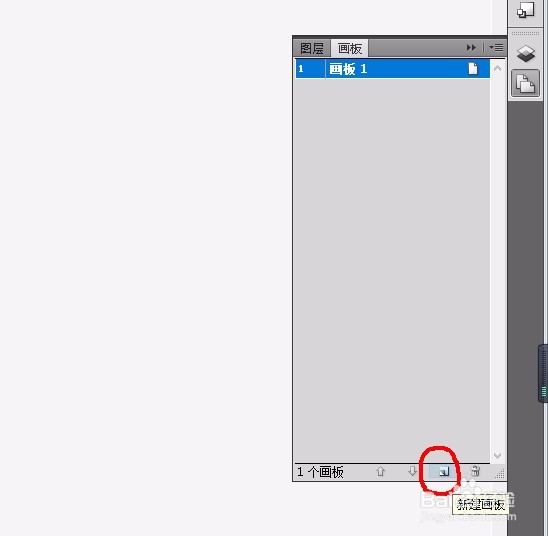
4、点击画板面板下方的“新建画板”图标,需要几页便点击几下;

AI(illustrator)如何新增加页面(画板)?

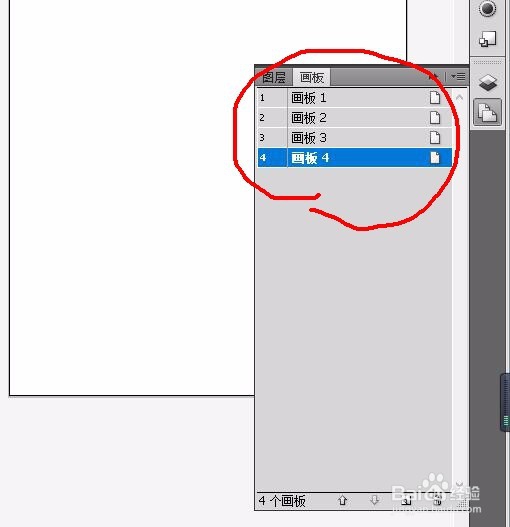
5、完成新建画板后,我们会发现画板面板中多出画板1、画板2、画板3……同时,工作界面中也同样多出了几个页面;
AI(illustrator)如何新增加页面(画板)?

AI(illustrator)如何新增加页面(画板)?

6、如果我们不想让页面无限横排,则需要改变画板排列方式;点击画板面板右上方的小三角箭头下拉菜单;

AI(illustrator)如何新增加页面(画板)?

7、选择“重新排列画板...“;

AI(illustrator)如何新增加页面(画板)?

8、根据自己的需求在“版面”中选择相应的排列方式图标,选择完成后点击确定 即可;

AI(illustrator)如何新增加页面(画板)?

9、现在我们看一下,工作界面中的页面是不是根据我们所选择的图标更改了排列方式?这样我们就完成了AI新增加页面及更改页面(画板)排列方式。

AI(illustrator)如何新增加页面(画板)?

  • AI如何编辑形状中角的大小?
  • illustrator中怎么快速使线条平滑?
  • AI怎么把一张图片切成多块
  • Adobe Illustrator(AI)如何调渐变的方向或角度
  • AI中如何设置图案画笔
  • 热门搜索
    中国国际旅游交易会 旅游论文 旅游市场营销 从化旅游 安徽旅游景点大全 越南旅游攻略 天柱山旅游攻略 新疆旅游地图 云南丽江旅游攻略 黑龙江旅游职业技术学院