谷歌浏览器如何查看历史记录

 时间:2026-02-12 05:48:42

1、首先下载并打开Chrome浏览器,如图所示。

谷歌浏览器如何查看历史记录

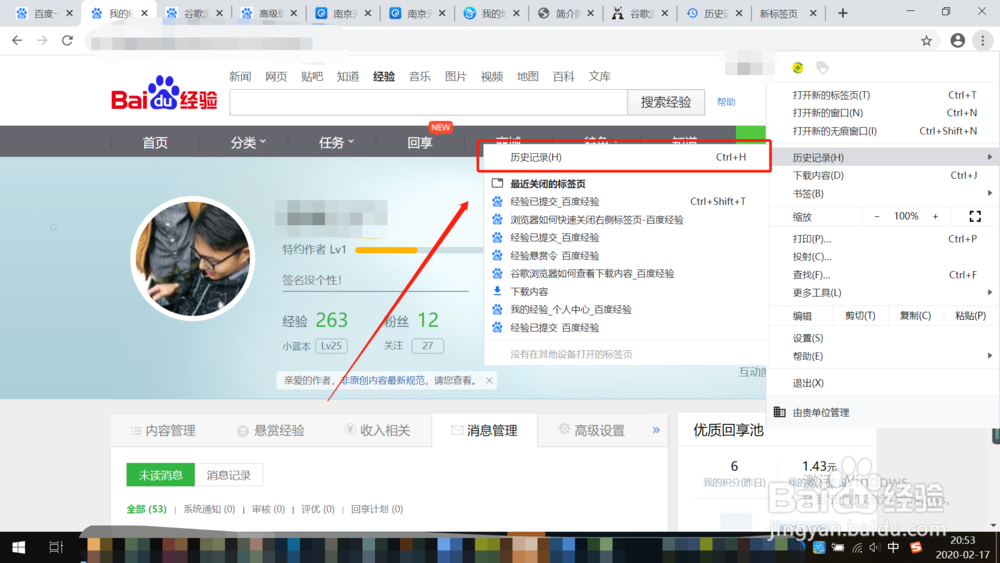
2、接着点击右上角图标,如图所示。

谷歌浏览器如何查看历史记录

3、然后鼠标滑到弹出框的历史记录位置,如图所示。

谷歌浏览器如何查看历史记录

4、之后点击历史记录,如图所示。

谷歌浏览器如何查看历史记录

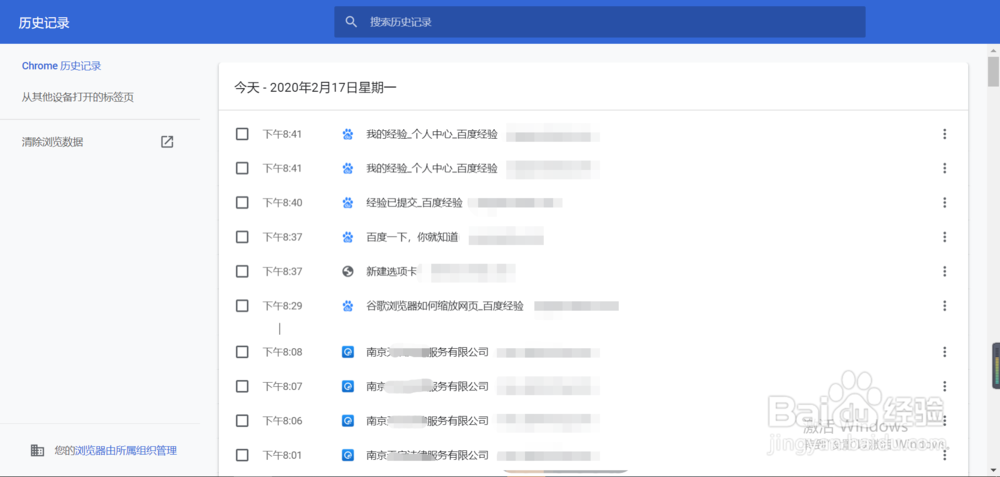
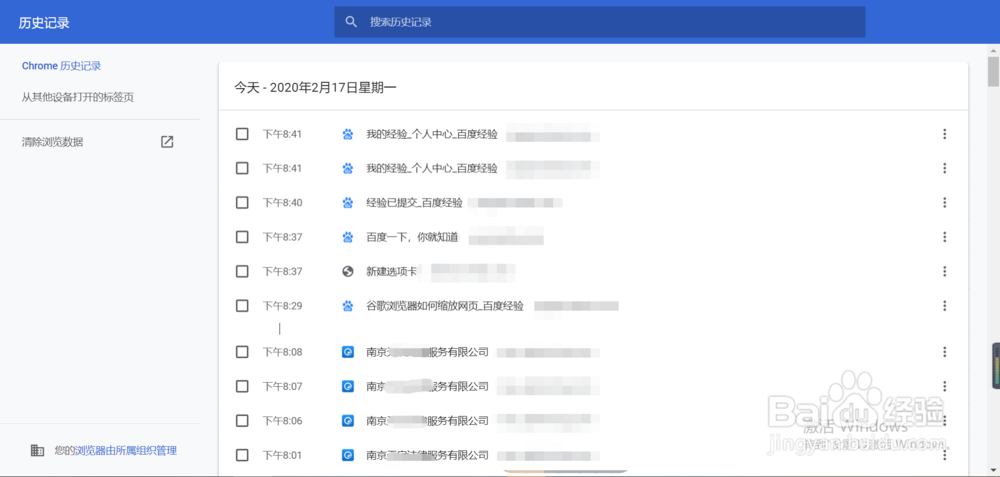
5、最后就可以查看历史记录了,如图所示。

谷歌浏览器如何查看历史记录

1、首先下载并打开Chrome浏览器,如图所示。

谷歌浏览器如何查看历史记录

2、然后按住Ctrl+H快捷键快速打开历史记录,如图所示。

谷歌浏览器如何查看历史记录

3、最后就可以查看历史记录了,如图所示。

谷歌浏览器如何查看历史记录

1、1、首先下载并打开Chrome浏览器;

2、接着点击右上角图标;

3、然后鼠标滑到弹出框的历史记录位置;

4、之后点击历史记录;

5、最后就可以查看历史记录了;

  • 如何设置谷歌浏览器不允许网站进行通知?
  • chrome浏览器下载扩展插件的方法
  • 如何屏蔽Firefox浏览器中的Flash插件
  • Typecho显示Access denied无法进入后台怎么办?
  • 火狐浏览器分栏显示
  • 热门搜索
    株洲旅游 嘉兴旅游景点 六盘水旅游 成都航空旅游职业学校 去韩国旅游 香港旅游攻略自由行 泸沽湖旅游 旅游论文 北京旅游路线 海边旅游景点