Win10系统怎么样关闭计划任务程序

 时间:2026-02-12 15:01:13

1、右键点击开始按钮,在弹出菜单中选择运行的菜单项。

Win10系统怎么样关闭计划任务程序

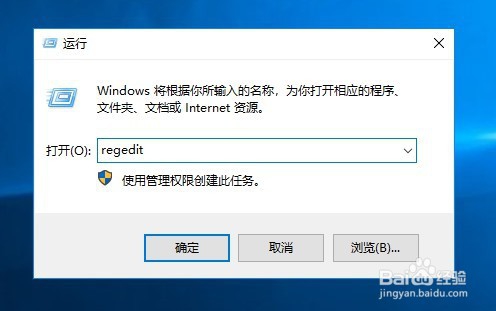
2、接着在打开的运行窗口中输入命令regedit

Win10系统怎么样关闭计划任务程序

3、然后在打开的注册表编辑器窗口中定位到Schedule的注册表项。

Win10系统怎么样关闭计划任务程序

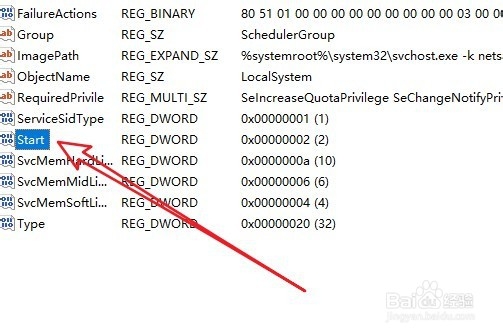
4、在右侧的窗口中找到Start的注册表键值。

Win10系统怎么样关闭计划任务程序

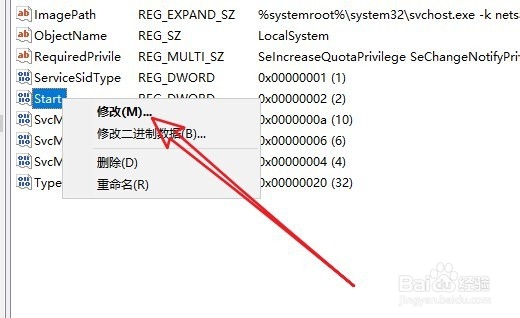
5、右键点击注册表键值,在弹出菜单中选择修改的菜单项。

Win10系统怎么样关闭计划任务程序

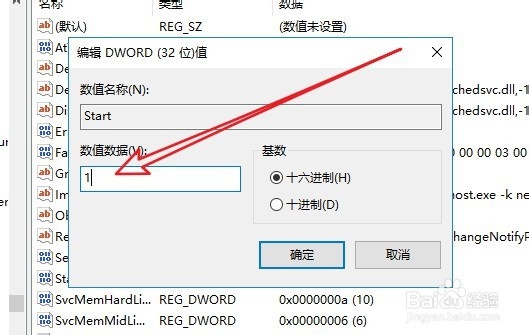
6、接下来在打开的编辑窗口中设置数值数据为1,点击确定按钮就可以了。

Win10系统怎么样关闭计划任务程序

7、总结:

1、右键点击开始按钮,在弹出菜单中选择运行的菜单项。

2、接着在打开的运行窗口中输入命令regedit
3、然后在打开的注册表编辑器窗口中定位到Schedule的注册表项。

4、在右侧的窗口中找到Start的注册表键值。
5、右键点击注册表键值,在弹出菜单中选择修改的菜单项。
6、接下来在打开的编辑窗口中设置数值数据为1,点击确定按钮就可以了。
  • 组建RAID 0磁盘阵列详细过程
  • intouch的报警怎么用语音通知到手机用户
  • KMPlayer独显解码开启方法
  • WIN10在PE中修改注册表文件与本地系统对应关系
  • 如何备份组策略,组策略备份恢复的方法
  • 热门搜索
    丹东旅游地图 巴布亚新几内亚旅游 呼伦贝尔旅游线路 长乐旅游景点大全 山西有什么旅游景点 秦皇岛旅游团 苏杭旅游景点 深圳到日本旅游 旅游团团购 平山县旅游
