1、首先点击插入菜单下面的形状,如下图所示

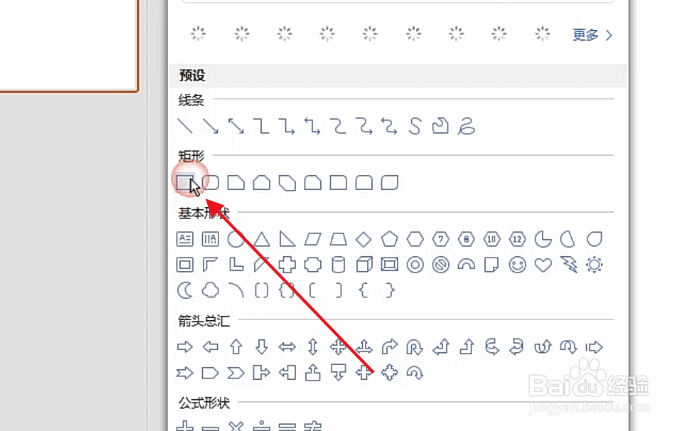
2、然后点击下拉界面的矩形,如下图所示
3、接着绘制九个矩形图片,如下图所示
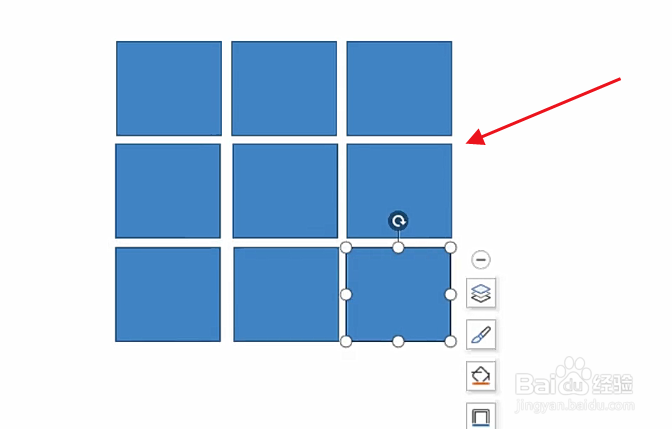
4、然后全选九个矩形图片,如下图所示

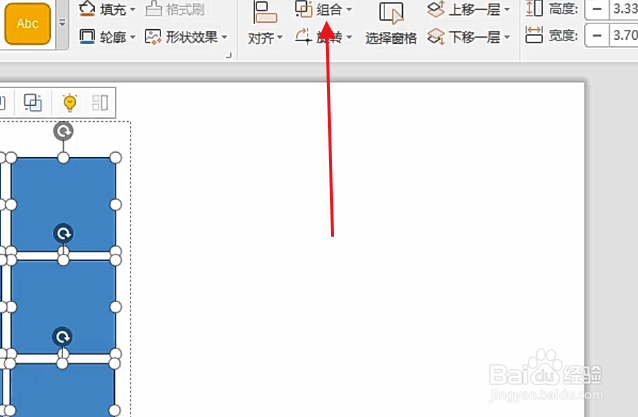
5、接着点击组合选项,如下图所示
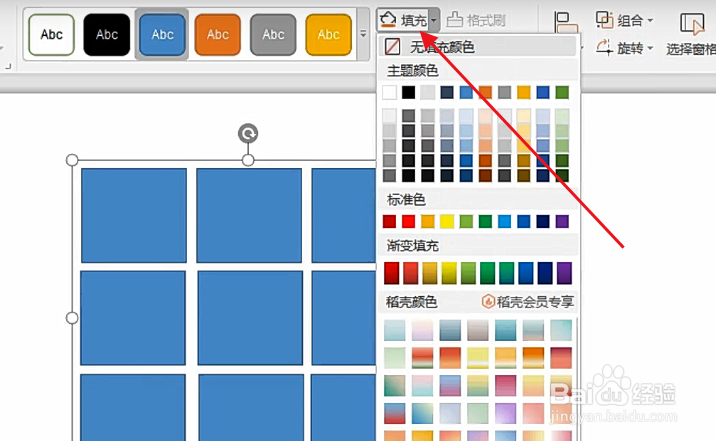
6、然后点击填充下面的图片纹理,选择准备的图片,如下图所示
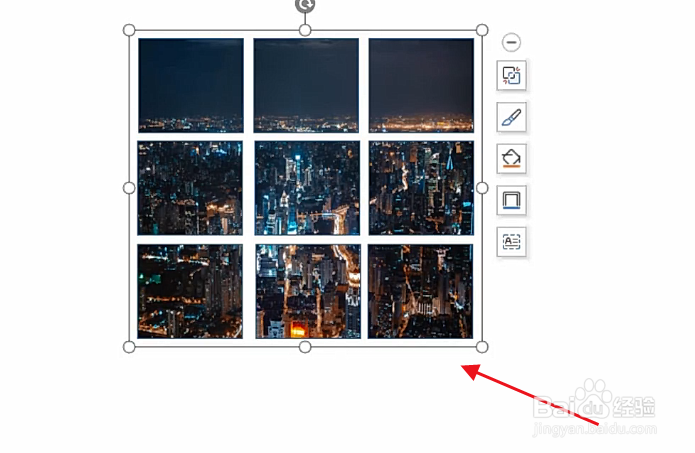
7、最后九宫格图片就制作好了,如下图所示
1、1,点击插入菜单下面的形状
2,点击下拉界面的矩形
3,绘制九个矩形图片
4,全选九个矩形图片
5,点击组合选项
6,点击填充下面的图片纹理,选择准备的图片
7,九宫格图片就制作好了
时间:2026-04-23 11:20:03
1、首先点击插入菜单下面的形状,如下图所示
2、然后点击下拉界面的矩形,如下图所示
3、接着绘制九个矩形图片,如下图所示
4、然后全选九个矩形图片,如下图所示
5、接着点击组合选项,如下图所示
6、然后点击填充下面的图片纹理,选择准备的图片,如下图所示
7、最后九宫格图片就制作好了,如下图所示
1、1,点击插入菜单下面的形状
2,点击下拉界面的矩形
3,绘制九个矩形图片
4,全选九个矩形图片
5,点击组合选项
6,点击填充下面的图片纹理,选择准备的图片
7,九宫格图片就制作好了
