PPT怎么添加自动更新的日期和时间

 时间:2026-02-15 07:51:04

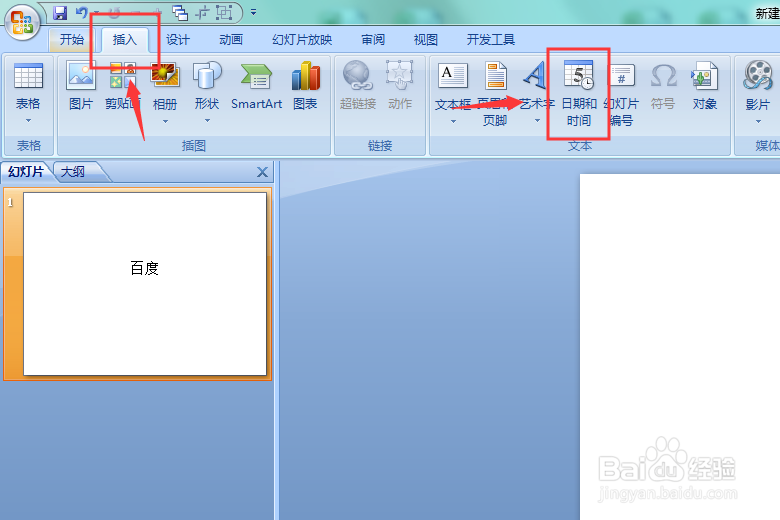
1、打开ppt点开菜单栏插入里的 日期和时间,如下图
PPT怎么添加自动更新的日期和时间

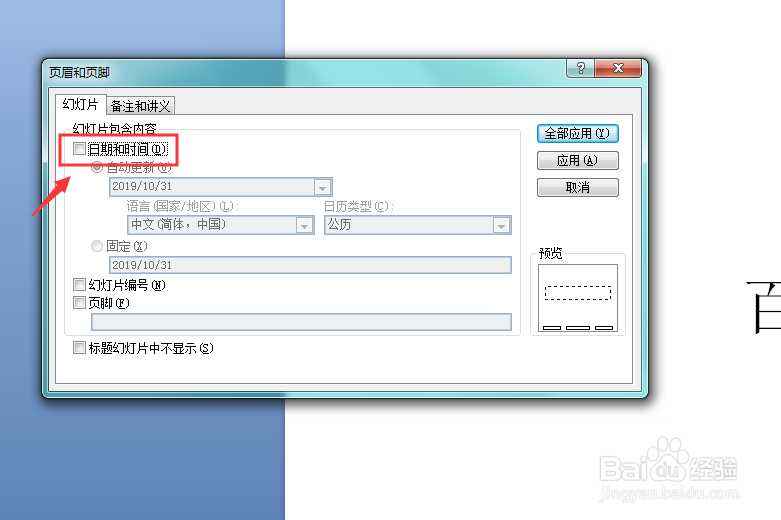
2、然后在弹出的设置框里,点击勾选日期和时间,如下图

PPT怎么添加自动更新的日期和时间

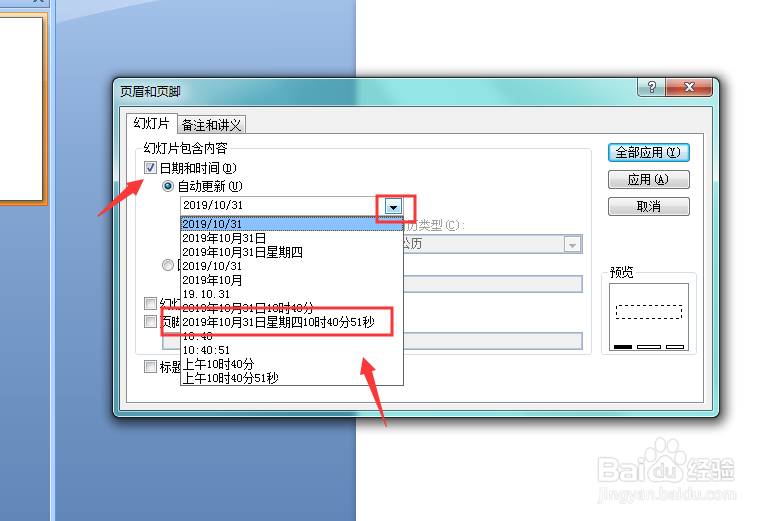
3、再点击下面的下拉选择日期和时间的格式,如下图

PPT怎么添加自动更新的日期和时间

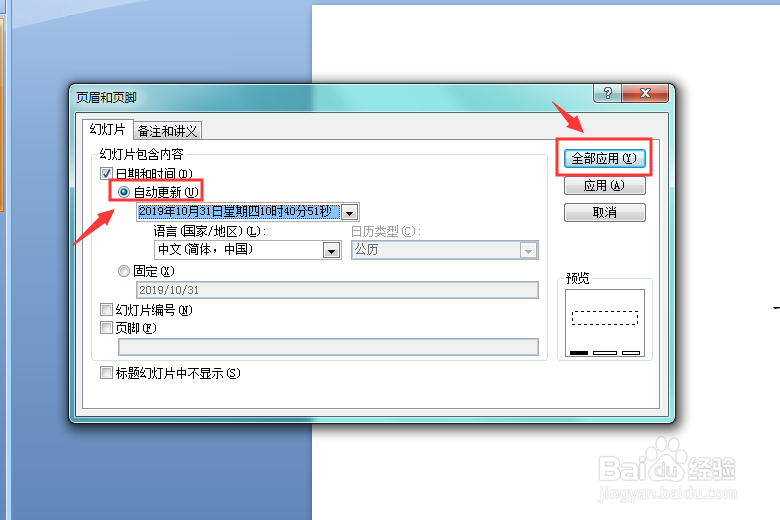
4、选择格式后记得把自定更新点亮帽获,然后点击右上角的 全部应用,如下图

PPT怎么添加自动更新的日期和时间

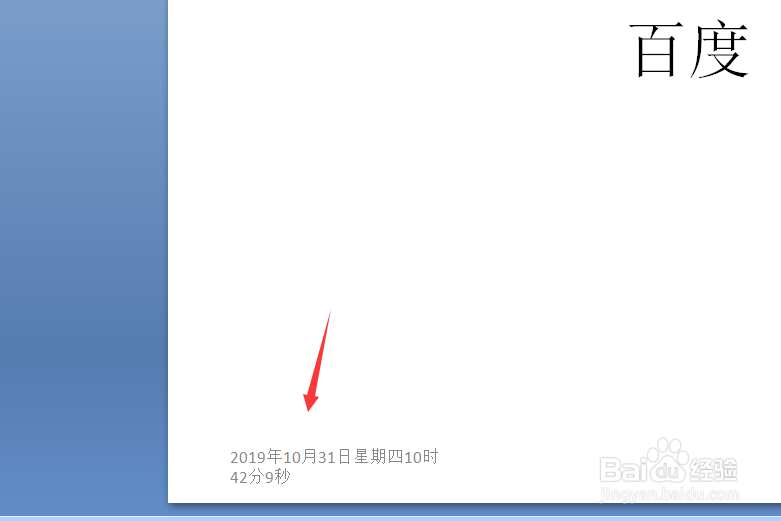
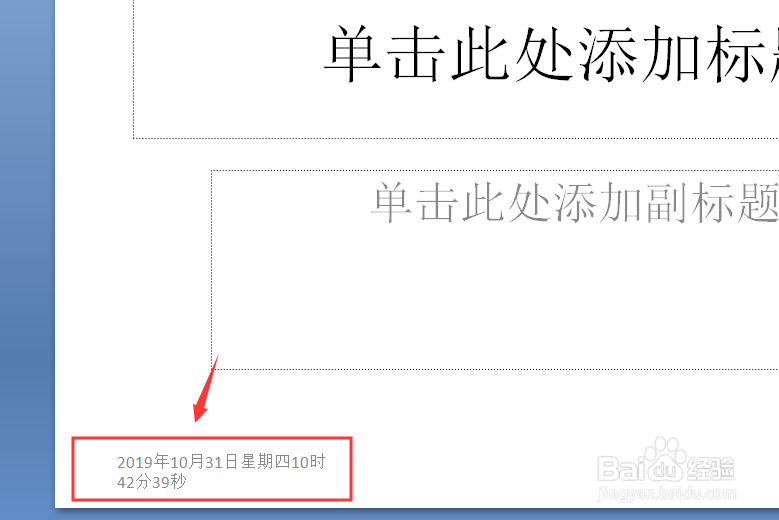
5、应该后就称睡可以看到在幻灯片的左下角有显示日期和时间 ,如下图国宋捕

PPT怎么添加自动更新的日期和时间

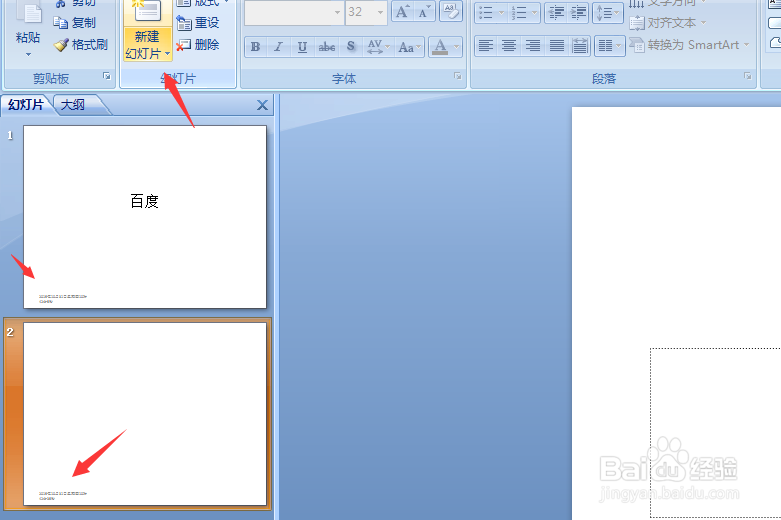
6、当你再新建一张幻灯片的时候,就会自动在左下角更新日期时间,如下图

PPT怎么添加自动更新的日期和时间

PPT怎么添加自动更新的日期和时间

1、1.打开PPT插入里的日期和时间

2.在弹出的设置框里勾选日期和时间

3.下拉选择格式,点亮自动更新

4.点击右上角全部应用即可

  • 如何给excel中图片添加”图片题注列表“版式
  • ppt中如何插入一个动作按钮帮助
  • ppt演示文稿如何给给文字添加蓝色发光效果
  • PPT中怎么插入音频文件
  • 如何使用2016版PPT制作文字阴影轮廓效果
  • 热门搜索
    土耳其旅游注意事项 南昌旅游网 澳大利亚旅游注意事项 浙江磐安旅游 龙门古镇旅游攻略 国家旅游局官方网站 旅游结婚具体流程 高邮旅游景点 广西阳朔旅游攻略 湖州旅游景点大全