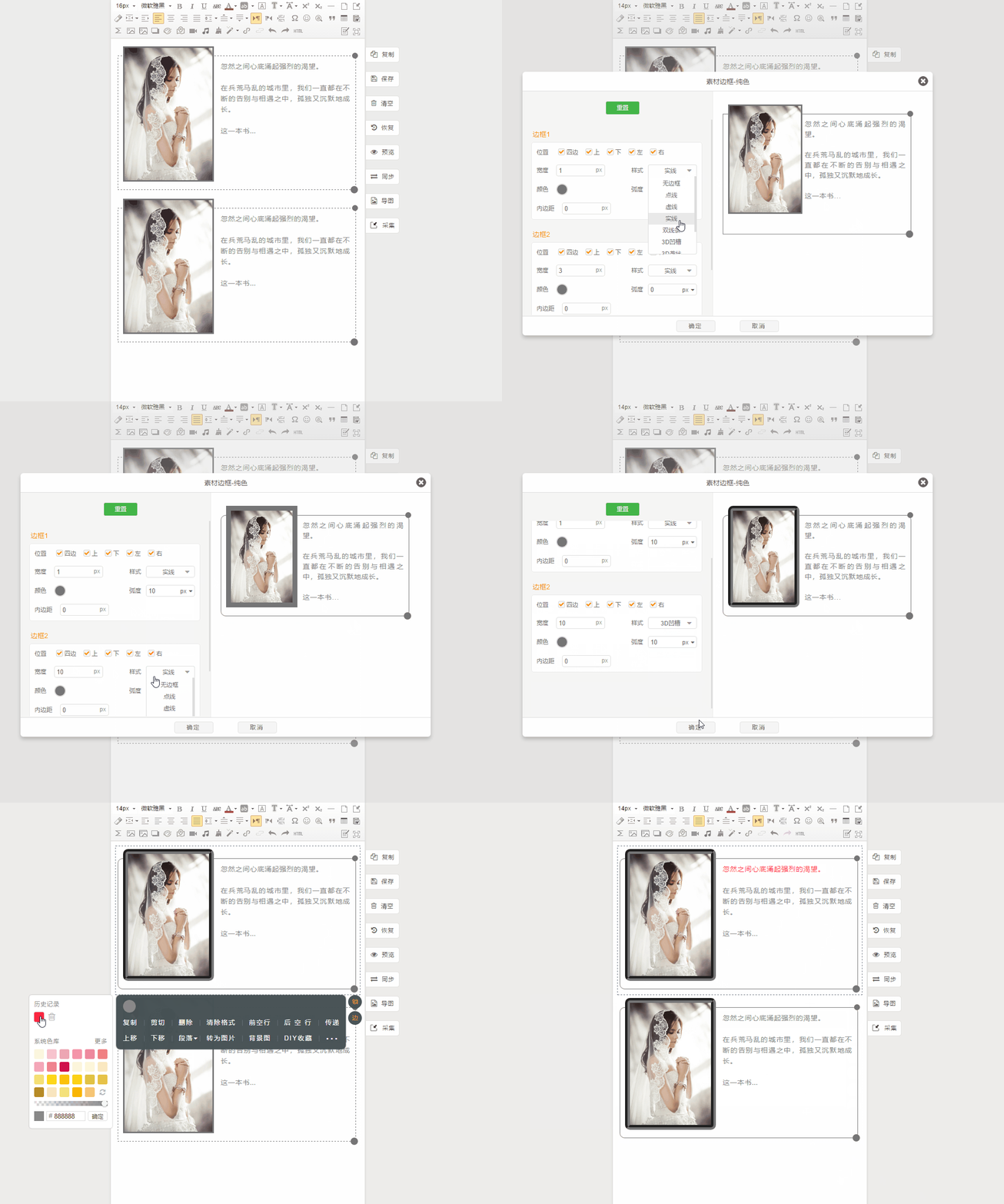
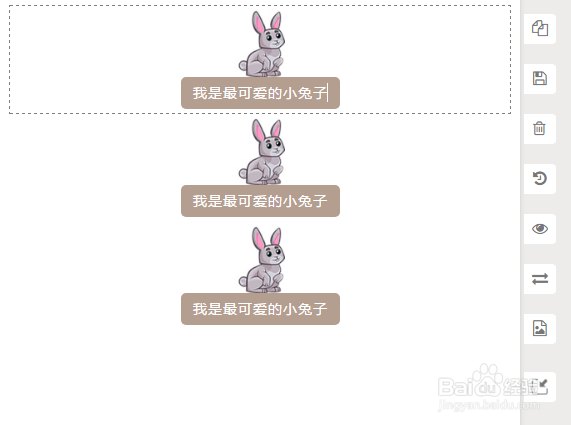
1、选中需要进行传递操作的任一素材样式。
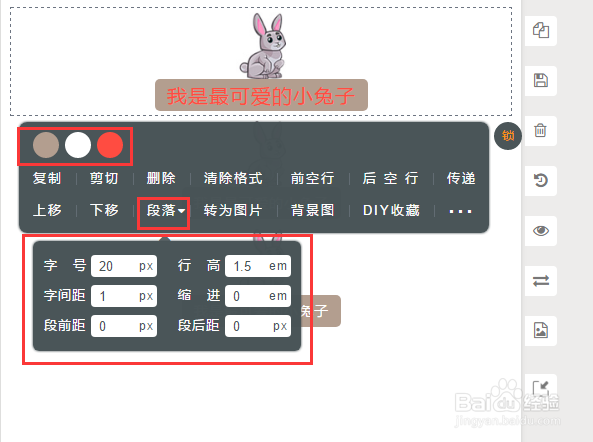
2、在弹出的工具条中,修改文字、边框颜色、文字字体字号等格式。
调整文字格式时请尽量使用弹出的工具条,不要使用顶部的工具栏,以免传递时格式出错!!!
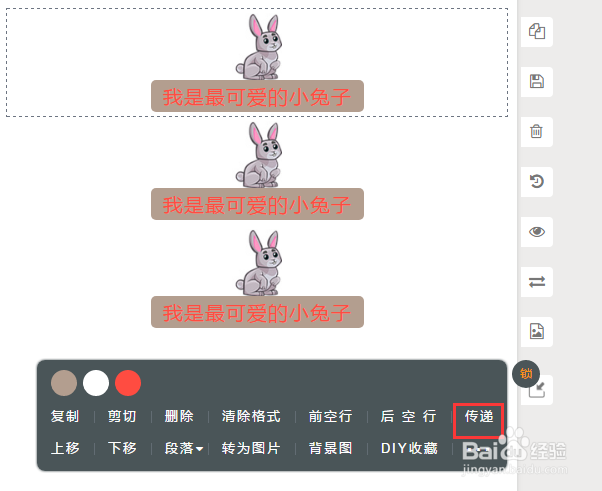
3、点击传递按钮,传递完成。
1、单段文字样式:包括标题和一些简单的单段落内容样式,在进行传递操作时,所传递的文字格式为鼠标光标位置所代表文字状态的格式。
如图所示,光标位置文字格式为(颜色绿色,字号18px),传递之后所有文字均为光标位置文字格式,即颜色绿色,字号18px;
光标位置文字格式为(颜色红色,字号16px),传递之后所有文字均为光标位置文字格式,即颜色红色,字号16px。

2、多段文字样式:在进行传递操作时,如果文字格式超过一种(使用多种字号、多种字体颜色),文字将无法传递,但背景样式、边框样式的改变会正常传递。
如图所示,一个样式中有3个段落,而且文字格式也不一致。
小编使用工具条,对边框进行了一系列的调整,并对第一段文字进行格式调整(颜色调整为红色)。
在传递的过程中,边框样式的改变都正常传递完成,但文字格式并没有进行传递。
针对这种情况,建议大家在进行传递操作之后,稍作检查,对未成功传递部分进行单独调整。