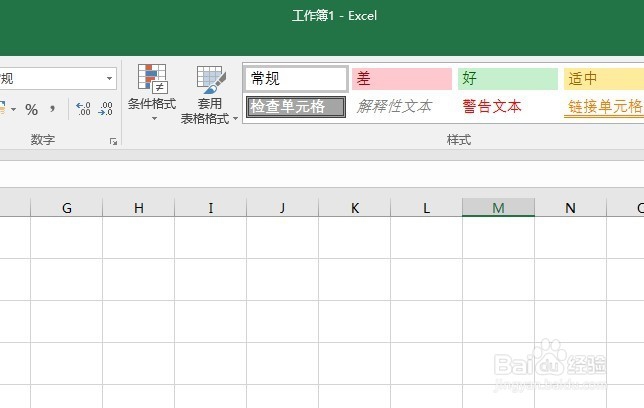
1、打开Excel,建立空白工作簿。
2、在工作表中录入数据。

3、例如,需要把10000显示为1万。

4、选中数据,按Ctrl+1,打开单元格设置窗口。
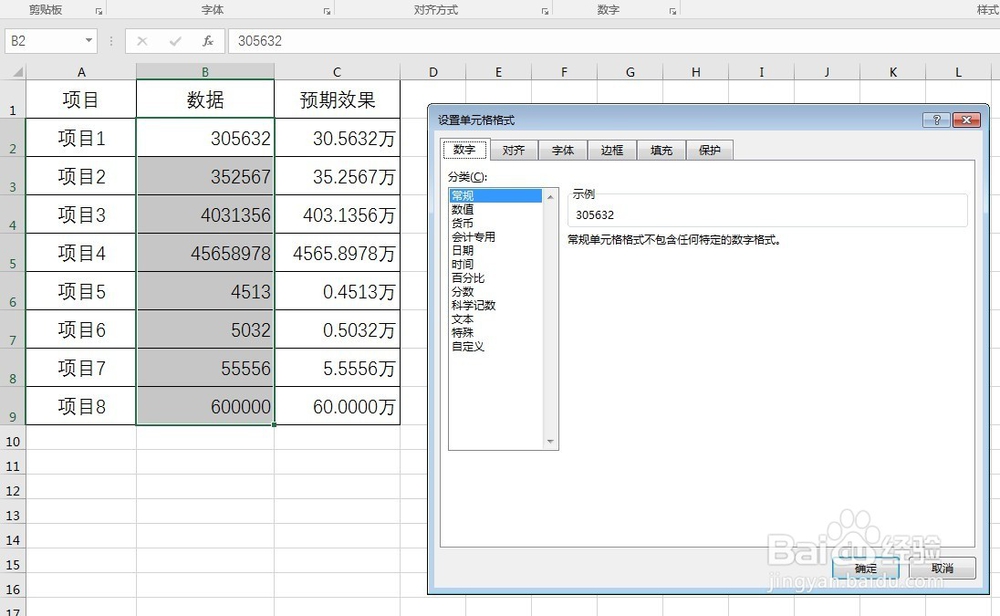
5、切换到“数字”下的“自定义”,在“类型”中输入代码:0!.0000"万元"。
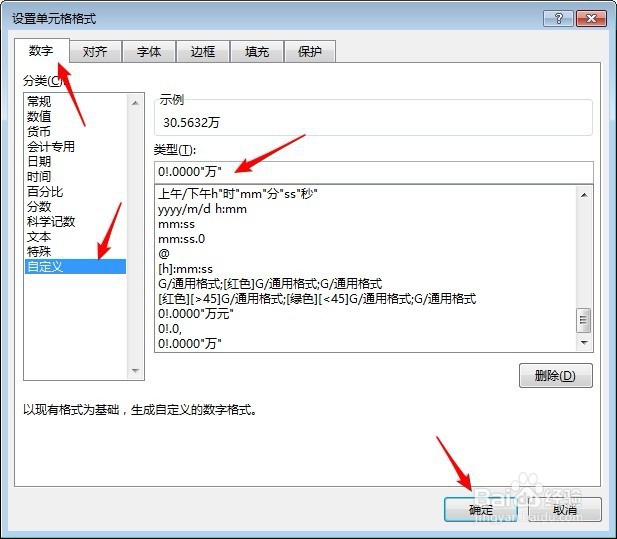
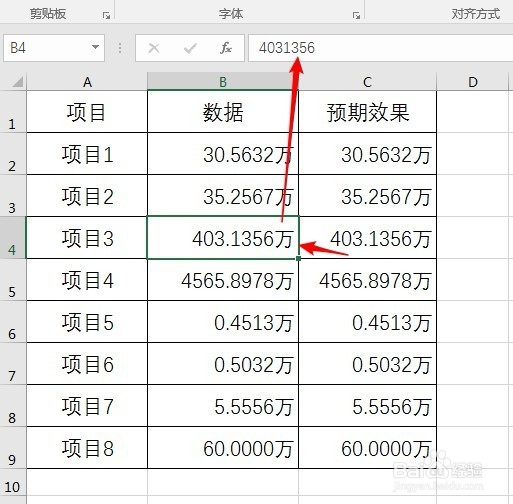
6、单击确定后,选中的数据即可得到预期的效果,显示为X万。
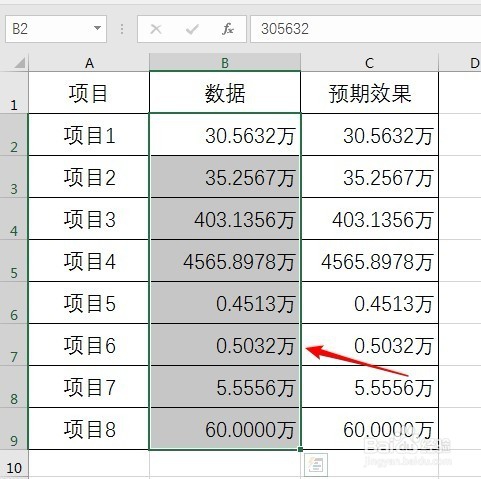
7、虽然显示为汉字,但实际上仍然是数据,可以从编辑栏中查看出。
时间:2026-05-01 13:43:15
1、打开Excel,建立空白工作簿。
2、在工作表中录入数据。
3、例如,需要把10000显示为1万。
4、选中数据,按Ctrl+1,打开单元格设置窗口。
5、切换到“数字”下的“自定义”,在“类型”中输入代码:0!.0000"万元"。
6、单击确定后,选中的数据即可得到预期的效果,显示为X万。
7、虽然显示为汉字,但实际上仍然是数据,可以从编辑栏中查看出。
