ps怎么给皮肤磨皮

 时间:2024-10-15 13:38:02

ps是我们经常用到的修图软件,给人淦甓特猩物修图美白是很基础的操作,那么ps怎么给皮肤磨皮呢?下面介绍一种ps中给皮肤磨皮的方法,希望对你有所帮助。

ps怎么给皮肤磨皮

工具/原料

Adobe Photoshop CS6

ps怎么给皮肤磨皮

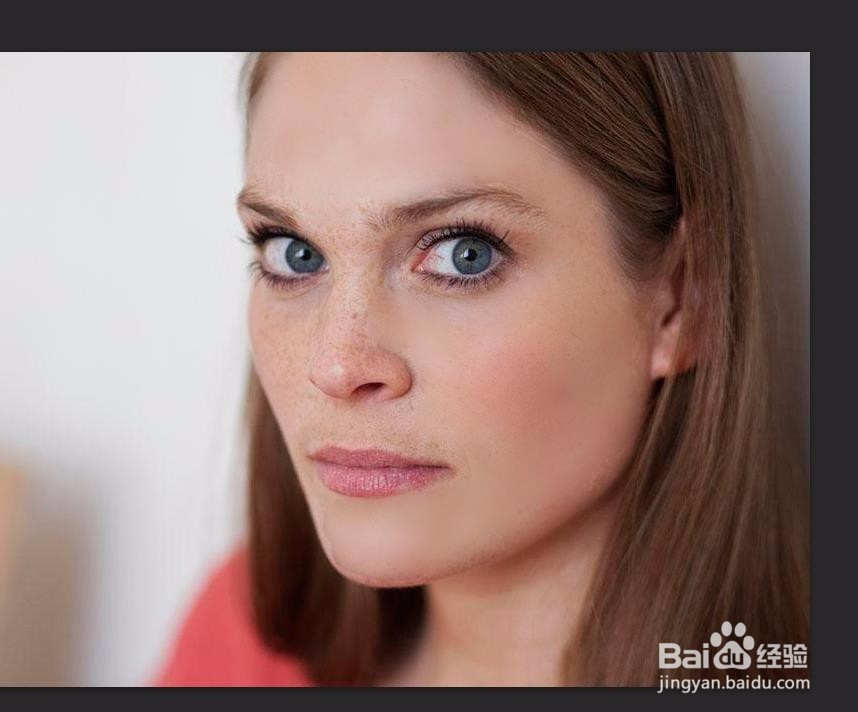
1、第一步:打开需要磨皮的照片。

ps怎么给皮肤磨皮ps怎么给皮肤磨皮

2、第二步:按Ctrl+J键复制背景图层。

ps怎么给皮肤磨皮

3、第三步:在菜单栏中选择“滤镜--模糊--高斯模糊”选项。

ps怎么给皮肤磨皮

4、第四步:因为面部雀斑比较多,所以我们把半径设置的大一些。

ps怎么给皮肤磨皮

5、第五步:按住Alt键,单击“添加蒙版”按钮,添加一个黑色蒙版。

ps怎么给皮肤磨皮ps怎么给皮肤磨皮

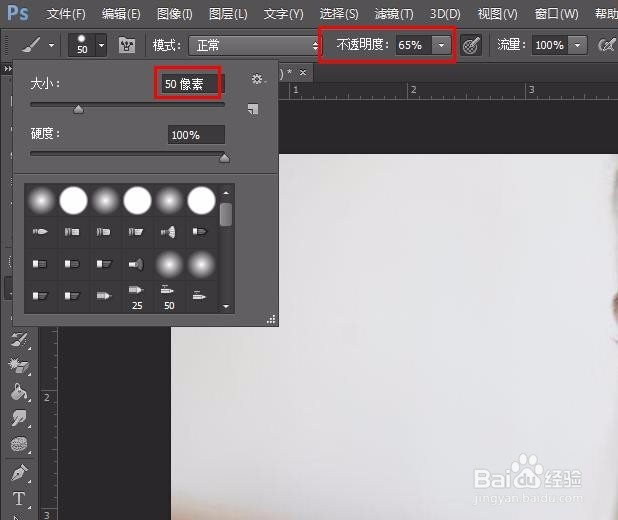
6、第六步:在左侧工具栏中选择“画笔工具”,因为要涂抹的区域比较大,所以大小设置为50,不透明俣觊鄄幼度设置为65%。

ps怎么给皮肤磨皮ps怎么给皮肤磨皮

7、第七步:对人物面部进行大面积涂抹,不容易涂抹的地方,换成小一些的画笔进行涂抹。

ps怎么给皮肤磨皮ps怎么给皮肤磨皮

8、第八步:眉毛、鼻子下方等区域可以将不透明度设置的小一些,这样不会太突兀。

ps怎么给皮肤磨皮

9、最终效果如下图所示。

ps怎么给皮肤磨皮
  • ps怎么调色
  • ps怎么给黑白照片上色
  • ps选中区域后怎么抠出
  • ps颜色替换为指定颜色
  • ps擦除不需要的部分
  • 热门搜索
    云南双廊旅游攻略 世界旅游景点排行 黄金海岸旅游攻略 梅里雪山旅游 阳西沙扒湾旅游攻略 九月份适合去哪里旅游 中国旅游志愿者官网 厦门武夷山旅游攻略 苏州杭州旅游攻略 塞舌尔旅游攻略