1、首先打开Chrome浏览器。
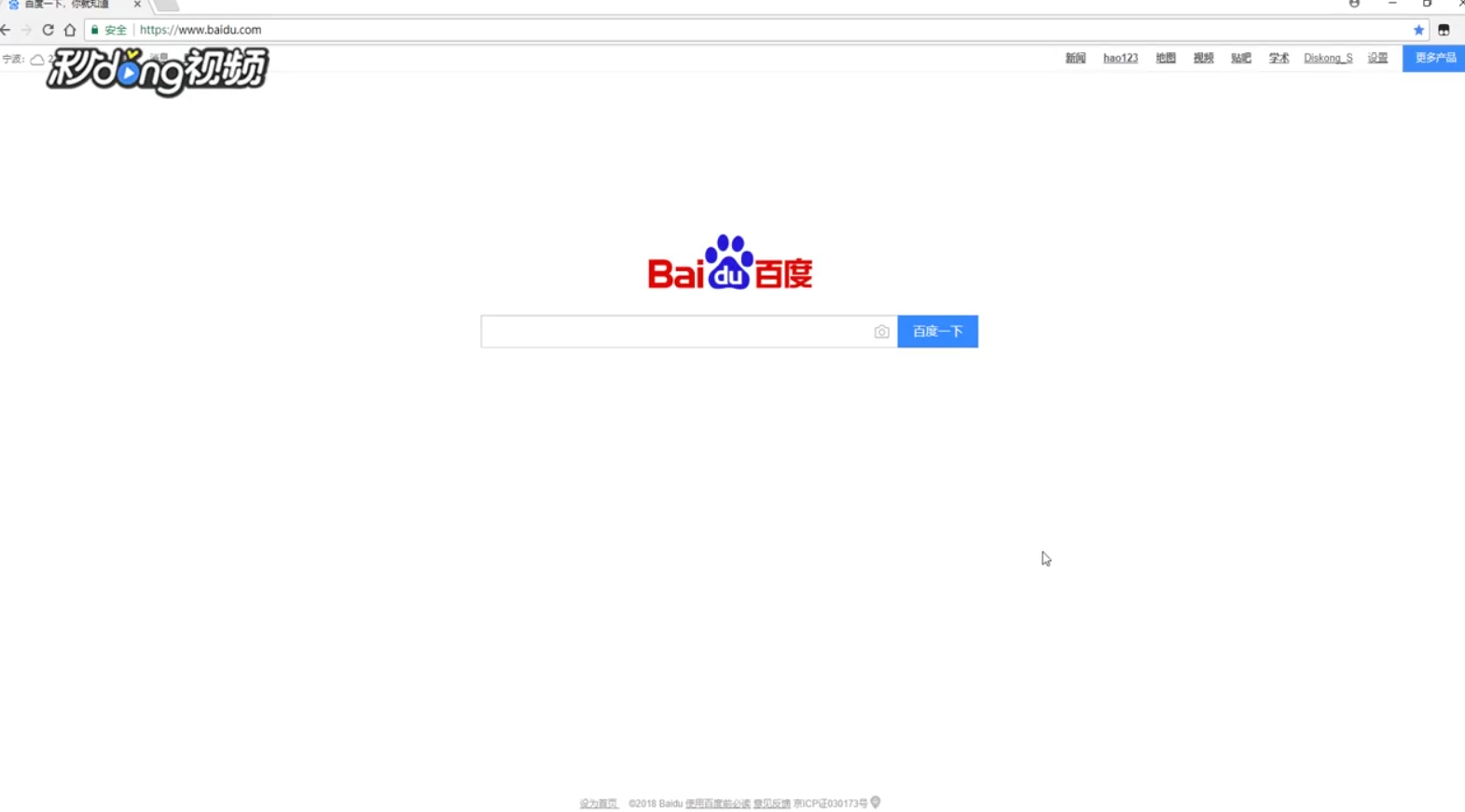
2、点击右上角三点状的按钮,点击“设置”。

3、进入设置后,拖动页面,找到最下面的“高级”,并点击。

4、继续拖动页面,找到“语言”选项,并展开。
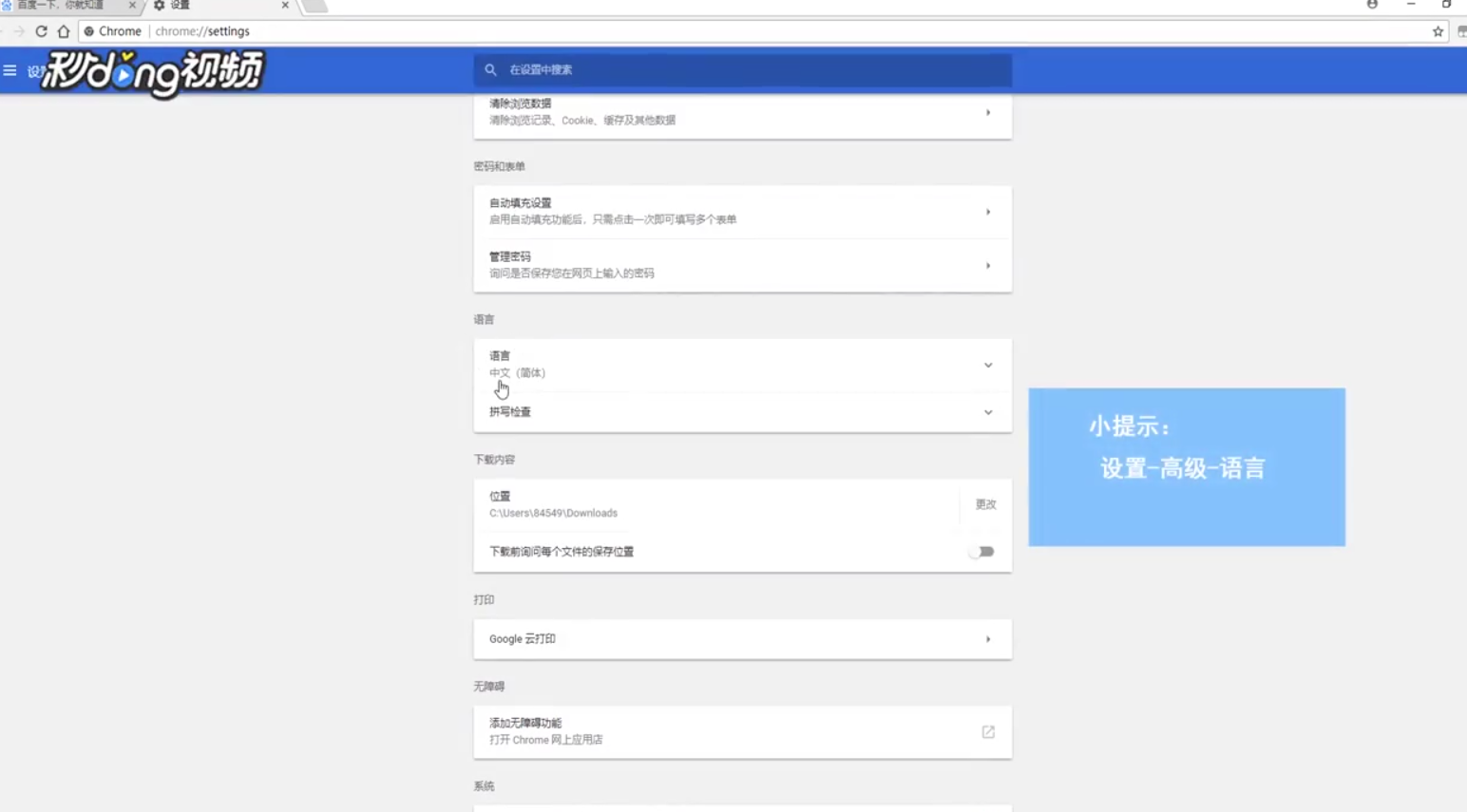
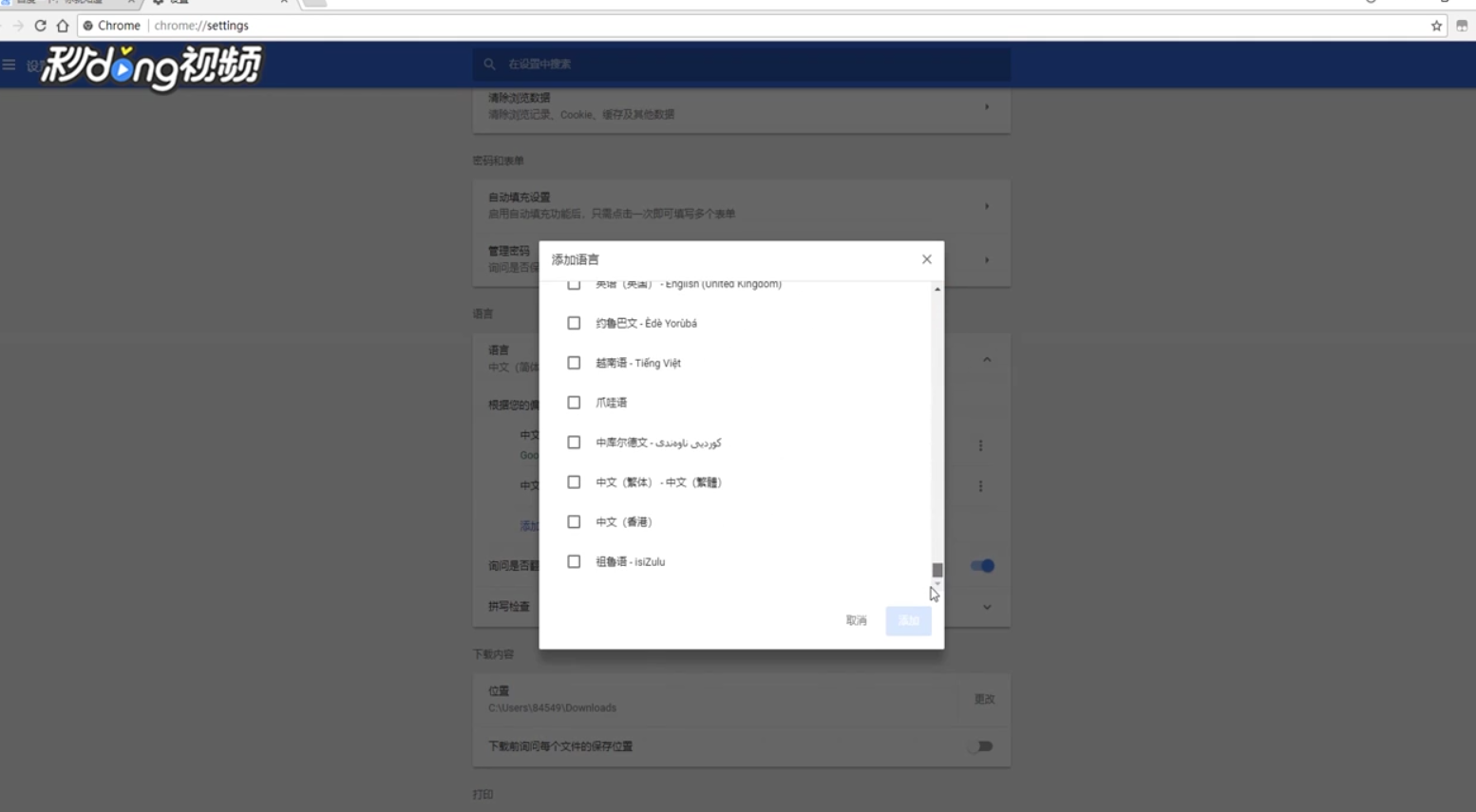
5、例如需要添加的语言为繁体中文,那么点击“添加语言”,把列表拖到最下面,点击“中文(繁体)”并添加。
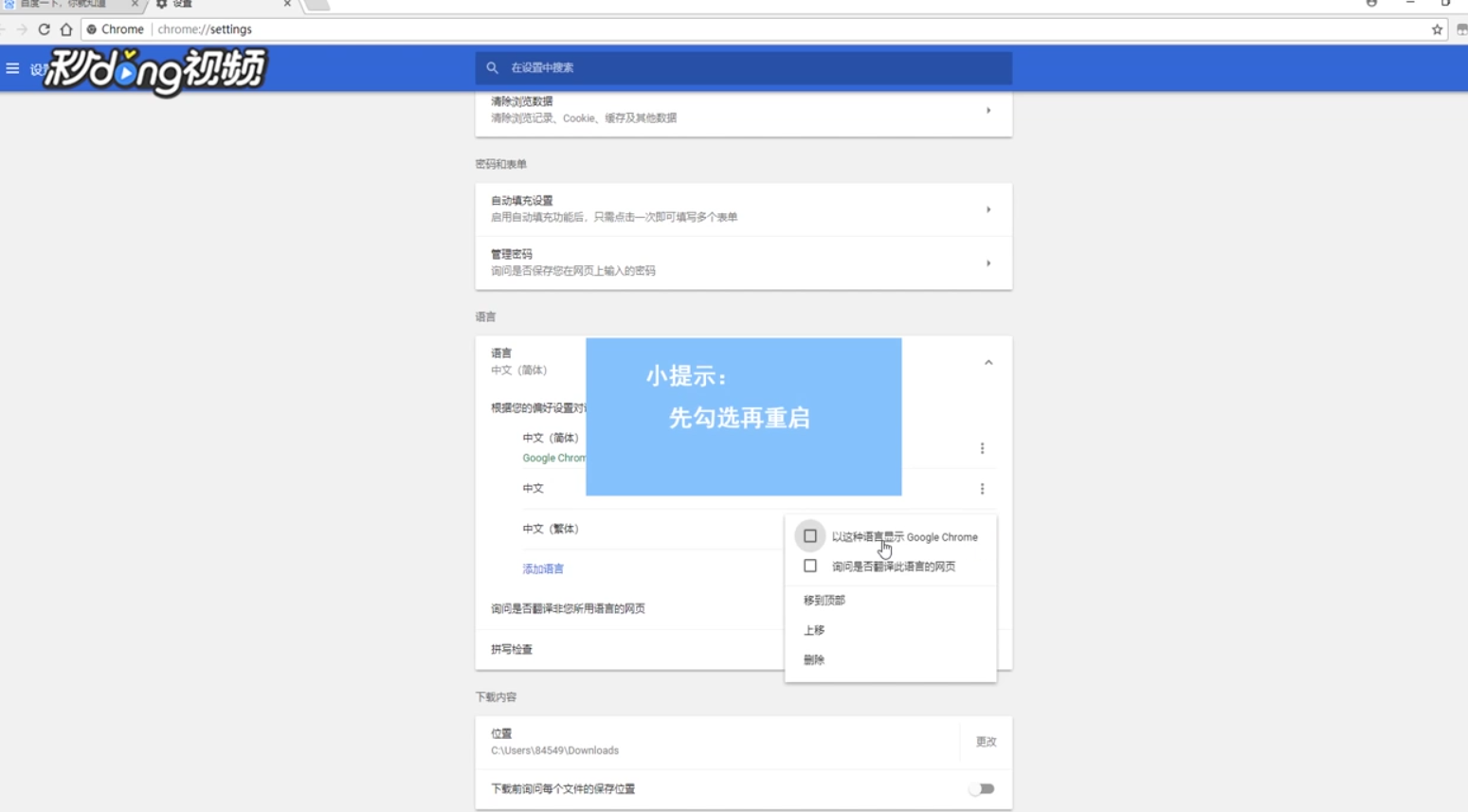
6、点击“中文(繁体)”陴查哉厥右边的三点状按钮,勾选“以这种语言显示Google Chrome”,并重启浏览器即可。
时间:2024-10-11 22:53:14
1、首先打开Chrome浏览器。
2、点击右上角三点状的按钮,点击“设置”。
3、进入设置后,拖动页面,找到最下面的“高级”,并点击。
4、继续拖动页面,找到“语言”选项,并展开。
5、例如需要添加的语言为繁体中文,那么点击“添加语言”,把列表拖到最下面,点击“中文(繁体)”并添加。
6、点击“中文(繁体)”陴查哉厥右边的三点状按钮,勾选“以这种语言显示Google Chrome”,并重启浏览器即可。
